电脑键盘数字键没反应怎么办?键盘数字键不能用
2026-01-16 20:16 来源:西西软件下载 作者:佚名在日常使用电脑的过程中,很多用户可能遇到过这样的问题:键盘上的数字键突然没反应了,无法输入数字。那么,电脑键盘数字键没反应到底是什么原因造成的?又该如何解决呢?本文将为您详细解析常见原因及对应解决办法。

一、首先分清“数字键”是哪一组
键盘上的数字键通常有两组:一组是键盘上方与字母键共排的数字键(通常位于“QWERTY”上方),另一组是右侧的小键盘(也叫数字小键盘,NumPad)。如果出现数字键失灵的情况,首先要确认是哪一组出问题。
多数情况下,用户遇到的问题集中在右侧数字小键盘没反应,而上方数字键通常很少出故障。
二、右侧小键盘没反应的常见原因与解决办法
1. Num Lock键未开启
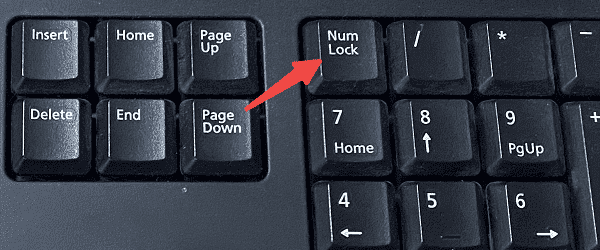
右侧小键盘的使用依赖于“Num Lock”(数字锁定)键是否开启。按下“Num Lock”键后,小键盘才能输入数字;否则,这些键将作为方向键、页面控制键使用。
按一次“Num Lock”键,观察键盘上是否有对应的指示灯亮起;
如果无指示灯,可在输入框中测试,看按下数字键是否恢复输入功能。
2. 键盘驱动或系统设置异常
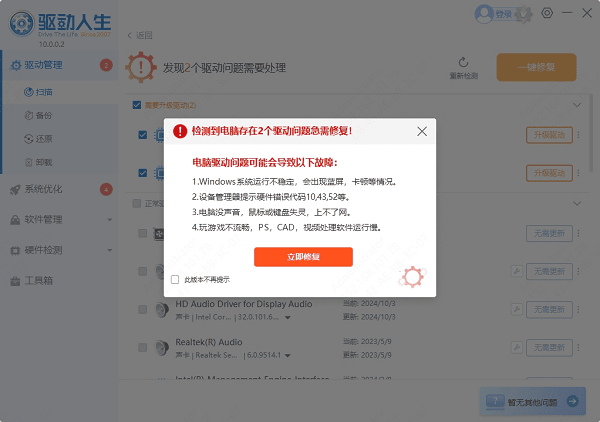
有时,驱动程序冲突或系统设置错误也可能导致小键盘功能失效。最简单的方法就是使用“驱动人生”自动检测并更新你的电脑驱动,非常方便快捷。
打开驱动人生,在主界面中,点击“立即扫描”按钮,软件将自动扫描所有硬件驱动。

扫描完成后,点击“立即修复”按钮,软件将自动下载并安装最新的驱动程序。
更新完驱动后,重启电脑以确保更新生效。再测试键盘是否正常。
3. 辅助功能设置错误
Windows 系统中的“轻松使用”功能中,有一个“鼠标键”设置,启用后会让数字小键盘控制鼠标指针,从而导致无法正常输入数字。
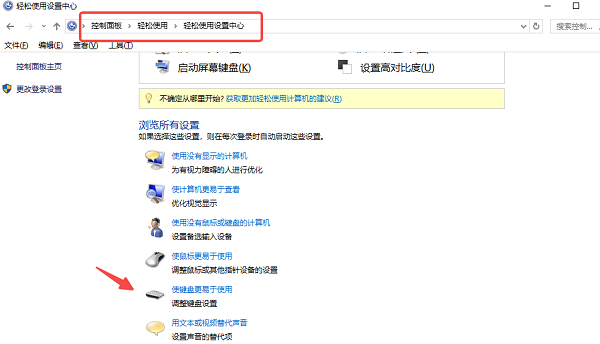
打开“控制面板” > “轻松使用中心”;
点击“使键盘更易于使用”;
确认“启用鼠标键”没有被勾选;
如果勾选了,请取消,并点击“应用”保存设置。
三、上方数字键没反应的可能原因
虽然上方数字键较少出问题,但也有一些常见原因可能导致它们失灵:
1. 键帽损坏或卡键
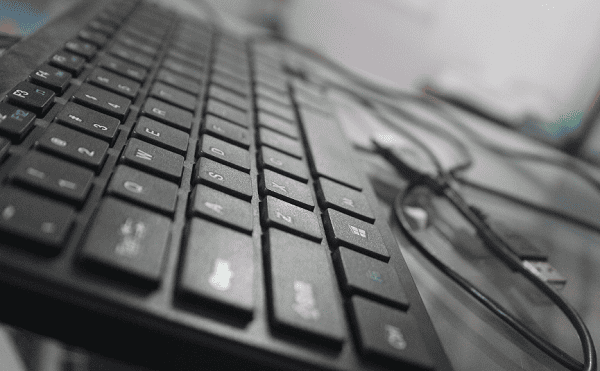
物理故障如键帽松动、进灰、液体侵入等都可能影响数字键的正常功能。
清理键盘表面,用压缩空气或软毛刷清除灰尘;
如果进水,应断电并彻底晾干再试用。
2. 系统故障或软件冲突
某些应用或系统补丁可能会短暂干扰输入设备。
尝试在其他程序中测试数字输入是否正常;
使用系统还原或卸载最近安装的软件,查看问题是否解除。
四、硬件故障与更换建议
如果尝试以上方法仍无法解决问题,可能是键盘硬件本身损坏。此时可以:
将键盘连接到另一台电脑测试;
如果是笔记本电脑,尝试使用外接USB键盘;
若确认为硬件损坏,可考虑更换键盘。
以上就是电脑键盘数字键没反应怎么办?的全部内容了,文章版权归原作者所有,如有侵犯您的权利,请及时联系本站删除,更多相关键盘数字键不能用的攻略资讯,请关注收藏西西软件下载站。
下一篇:返回列表











