如何将安装在c盘的软件移到d盘_c盘搬家
2025-11-26 16:41 来源:西西软件下载 作者:佚名随着电脑日常使用时间增加,C 盘的可用空间常常被逐渐占满。大量软件默认安装在 C 盘,会导致系统盘空间紧张、更新缓慢、卡顿频发。将软件迁移到 D 盘不仅能释放系统空间,也能提升整体运行效率。本文提供数种常见且实用的方法,用户可以根据自身情况选择最合适的迁移方式。

一、使用 Windows 设置中的“应用移动”功能
某些软件在安装或卸载过程中提供了修改安装路径的选项,通过运行其自带的“移动”、“修复”或“卸载”程序,可以重新选择安装目录,实现安全迁移。
1. 在Windows 10/11系统中,点击“开始”菜单,选择“设置”(齿轮图标),进入“应用” > “应用和功能”。
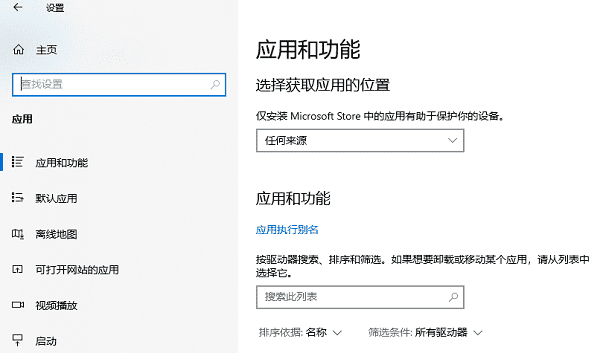
2. 在应用列表中找到你想要移动的软件。点击它,会出现“移动”和“卸载”两个按钮(并非所有软件都会显示“移动”选项)。
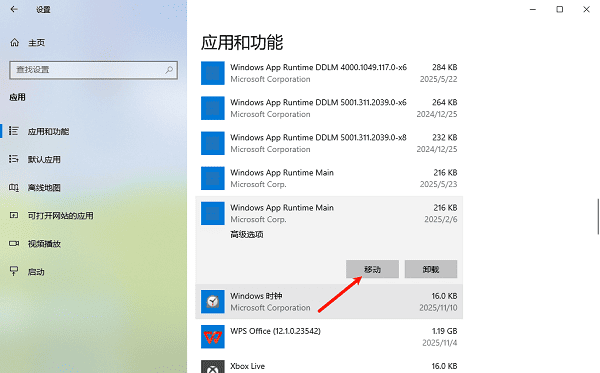
3. 如果该软件支持此功能,点击“移动”按钮。通常会弹出一个安装向导。
4. 在安装向导中,仔细查找类似“更改安装路径”、“目标文件夹”或“Browse”的选项。点击它,将路径从默认的 C:\Program Files\... 更改为 D:\Program Files\...。

5. 点击“移动”,程序会自动将文件移动到新位置,并更新所有相关的注册表和快捷方式。完成后,软件就已成功迁移至D盘。
二、使用百贝C盘助手的一键搬家功能
百贝 C 盘助手是一款专为释放系统 C 盘空间设计的软件,其“一键搬家”功能能安全地将软件从 C 盘完整迁移到 D 盘,同时自动处理注册信息、快捷方式与路径映射,用户无需自行配置。适用于大多数常用软件,并且操作更简单,非常适合不熟悉系统操作的用户。
1. 首先,点击此处直接下载百贝C盘助手,按照提示完成简单的安装步骤。
2. 打开百贝C盘助手,选择“一键搬家”功能。软件会自动扫描出安装在C盘的大体积程序(如Office、Photoshop、Steam等)。
3. 勾选要转移的应用,点击“选择其他位置”即可转移到目标盘(比如D盘)。
4. 点击右上方的“一键搬家”按钮,等待软件完成操作。迁移过程中,百贝C盘助手会自动调整相关配置,确保软件迁移后能够正常运行。
三、卸载后重新安装到 D 盘
此方法适用于几乎所有传统软件,包括处理工具、设计软件、游戏、办公软件等。通过卸载软件并重装时选择 D 盘路径,可确保软件结构不被破坏,也是最稳定、最干净的迁移方式。其缺点是需要重新配置部分软件设置,但可靠性几乎最高。
1. 在卸载前,务必备份该软件的个人数据,如聊天记录、存档、配置文件等。这些数据通常位于“我的文档”或软件设置目录下。
2. 通过“设置” > “应用” > “应用和功能”找到该软件,点击“卸载”。建议使用官方的卸载程序,并按照提示完成卸载。
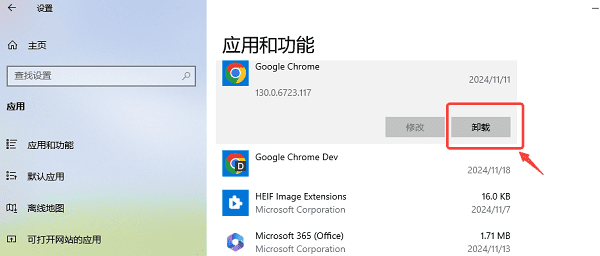
3. 前往该软件的官方网站,下载最新的安装程序。避免使用旧安装包,以确保系统稳定和安全。
4. 运行安装程序,在安装过程中,当出现“选择安装位置”的步骤时,切勿一路“下一步”。点击“浏览”或“自定义安装”,将路径由C盘修改为D盘(例如:D:\Program Files\SoftwareName)。
5. 继续完成安装。安装完成后,将第一步备份的个人数据恢复到新安装的软件对应目录中。
将软件从 C 盘迁移到 D 盘的方式多种多样。合理管理磁盘空间,不但能提高电脑运行速度,还能有效延长系统使用寿命。此外,如果你还遇到网卡、显卡、蓝牙、声卡等驱动的相关问题,可以下载“驱动人生”进行检测修复。
以上就是如何将安装在c盘的软件移到d盘的全部内容了,文章版权归原作者所有,如有侵犯您的权利,请及时联系本站删除,更多相关c盘搬家的攻略资讯,请关注收藏西西软件下载站。
下一篇:返回列表










