winmm.dll没有被指定在windows上运行?4种解决方法指南_winmm.dll
2026-01-16 19:55 来源:西西软件下载 作者:佚名Windows系统运行游戏、软件或某些安装程序时提示:“winmm.dll没有被指定在Windows上运行,或者它包含错误”。这一问题在启动老游戏、音视频软件或部分专业工具时尤为常见,往往会导致程序无法正常打开,甚至直接闪退。那么,winmm.dll没有被指定在windows上运行如何解决呢?本文将详细介绍winmm.dll相关错误的原因以及解决方法。

一、winmm.dll出错的原因分析
想要彻底解决winmm.dll没有被指定在Windows上运行的问题,首先需要弄清楚造成该错误的常见原因,主要包括以下几种:
1、运行库文件损坏或缺失
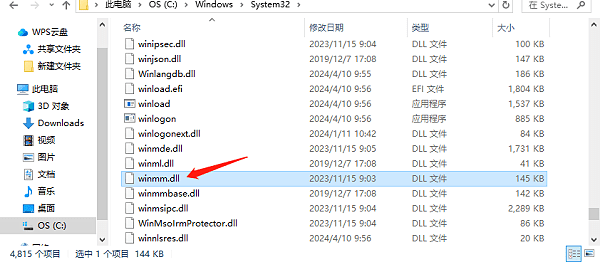
winmm.dll属于系统运行库文件的一部分,如果文件被误删、覆盖、损坏,就会导致程序调用失败。
2、安装了不兼容的软件或游戏
部分老旧软件或破解程序可能会替换系统原有的winmm.dll文件,造成版本冲突或文件异常。
3、系统更新异常
Windows更新过程中如果中断或更新不完整,也可能导致系统DLL文件损坏。
二、winmm.dll没有被指定在Windows上运行解决方法
方法一:重启电脑并检查系统更新
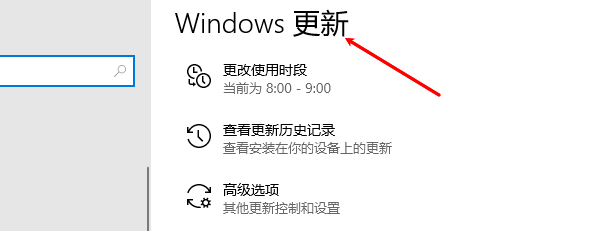
有时该问题只是临时性的系统异常,可以尝试重启电脑,并在「设置→Windows更新」中检查是否存在未完成的系统更新。
方法二:修复winmm.dll文件
如果你希望快速、稳定地解决winmm.dll运行错误问题,相比手动排查和下载DLL文件,更推荐使用专业工具“星空运行库修复大师”软件可以全面扫描系统中的DLL、VC++、DirectX等运行环境,精准定位winmm.dll等问题文件,然后进行安全修复,避免手动替换风险。步骤如下:
1、通过点击上方按钮下载,也可通过“星空运行库修复大师”网站下载安装打开“星空运行库修复大师”,切换到DLL修复,点击“一键扫描”。
2、将电脑缺失的运行库都扫描出来后,点击“立即修复”。
3、等待软件修复完成,重启电脑,再运行扫描运行库,便可以看到DLL修复已完成。
修复后,大多数winmm.dll没有被指定在Windows上运行的问题都可以得到有效解决。
方法三:使用系统文件检查工具(SFC)
在管理员模式下打开命令提示符,输入以下命令:
sfc /scannow
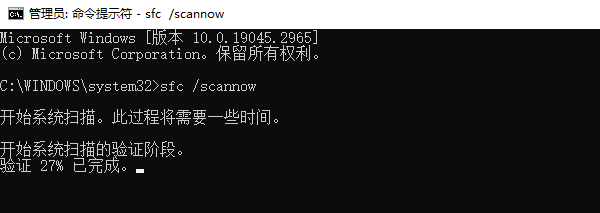
该命令可以扫描并修复部分系统文件,但对运行库组件的修复效果有限。
方法四:重新安装相关程序
如果错误只在某一个软件或游戏中出现,可以尝试卸载后重新安装,有时能恢复正常。
三、如何避免winmm.dll再次出错?
为防止类似问题再次出现,建议用户养成以下使用习惯:
1、不随意下载来源不明的DLL文件;
2、避免安装来路不明的破解软件;
3、定期更新Windows系统;
4、使用运行库修复工具定期检测系统环境;
5、安装并开启可靠的安全软件;
通过这些方式,可以有效降低系统运行库损坏的概率。
winmm.dll没有被指定在Windows上运行,是一种常见但并不复杂的系统运行库错误。问题的根源多半与DLL文件损坏、运行库异常或软件冲突有关。与其盲目手动修复,不如通过驱动人生旗下“星空运行库修复大师”这样的专业工具,快速定位问题并一键修复,大幅提升解决效率,避免反复报错。
以上就是winmm.dll没有被指定在windows上运行?4种解决方法指南的全部内容了,文章版权归原作者所有,如有侵犯您的权利,请及时联系本站删除,更多相关winmm.dll的攻略资讯,请关注收藏西西软件下载站。
下一篇:返回列表











