DirectX怎么更新到最新版本?最新directx
2026-01-16 20:03 来源:西西软件下载 作者:佚名DirectX是Windows系统中驱动多媒体、尤其是游戏和视频的核心组件。更新至最新版本可以修复错误、提升性能,并确保新游戏能够正常运行。许多用户在遇到游戏闪退、画面异常或提示“d3dcompiler_47.dll丢失”等问题时,都需要更新DirectX。本文将为您提供多种安全有效的更新方法,帮助您轻松升级。

一、通过 Windows 更新
对于目前主流的 Windows 10 和 11 用户,DirectX 11 和 12 实际上已经深度集成在操作系统内核中。微软不再为最新版本发布独立安装包,而是通过 Windows Update 服务进行统一推送。
1. 点击屏幕左下角“开始”,选择齿轮状的“设置”图标。然后进入“更新与安全” → “Windows更新”。
2. 在右侧页面中,点击“检查更新”按钮。系统将开始联机搜索可用的更新包。
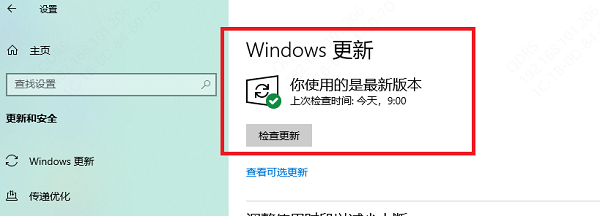
3. 如果存在与DirectX相关的更新或重要的图形驱动程序更新,它们会出现在可选更新列表中。请务必点击“查看可选更新”或类似链接,勾选所有与图形、硬件驱动相关的更新,然后返回主页面点击“下载并安装”。
4. 安装完成后,根据提示重启电脑。重启后,新的DirectX组件便会生效。
二、使用工具一键式修复
当官方安装程序报错,或者你不确定具体缺少哪个版本的 VC++ 组件和 DirectX 文件时,第三方整合工具是极其高效的选择。“星空运行库修复大师”专为游戏用户设计,能深度扫描系统,一键智能修复 DirectX 异常及各种“0xc000007b”报错,省去了手动排查的繁琐。
1. 点击此处下载安装最新版星空运行库修复大师。
2. 安装并运行程序后,点击“一键扫描”按钮,等待扫描系统缺失的运行库。

3. 扫描完成后,勾选所需修复的项目。点击“立即修复”,程序会自动下载并注册缺失的DLL文件。

4. 修复完成后重启电脑,再运行原先报错的软件确认是否恢复。

三、使用 DirectX 最终用户运行时安装程序
微软提供的 DirectX End-User Runtime 可补齐 DirectX 9、10、11 时代的软件运行库,适用于一些老游戏或老软件所需的组件修复。该方法不会更新系统核心版本,但非常实用。
1. 前往微软官方下载中心,搜索 "DirectX End-User Runtime Web Installer"。
2. 下载 dxwebsetup.exe 文件。
3. 双击运行,按提示完成安装。
4. 等待补充库自动安装完成。
5. 重启检查软件是否正常。
额外步骤:如何验证版本
在执行上述操作后,你可能需要确认结果。
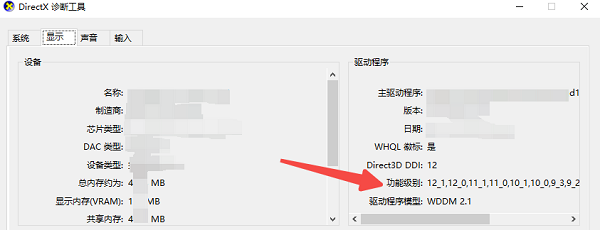
1. 按 Win + R 键,输入dxdiag并回车。
2. 在“DirectX 诊断工具”的“系统”页底部,查看“DirectX 版本”。
3. 点击“显示”页,查看右侧“功能级别”,这代表显卡实际支持的最高等级。
通过以上多种方法,你可以安全、快速地将 DirectX 更新到最新版本。不论是自动更新、手动补充安装,还是使用“星空运行库修复大师”进行一键修复,均能有效解决 DirectX 相关问题。此外,如果你还遇到网卡、显卡、蓝牙、声卡等驱动的相关问题,可以下载“驱动人生”进行检测修复。
以上就是DirectX怎么更新到最新版本?的全部内容了,文章版权归原作者所有,如有侵犯您的权利,请及时联系本站删除,更多相关最新directx的攻略资讯,请关注收藏西西软件下载站。
下一篇:返回列表











