无线鼠标连接不上电脑怎么办?无线鼠标
2026-01-13 15:34 来源:西西软件下载 作者:佚名在日常工作中,无线鼠标因其便捷性和灵活性而受到广泛欢迎。然而,当无线鼠标突然无法与电脑连接时,这可能会让人感到非常沮丧。本文将指导您如何诊断并解决无线鼠标连接不上电脑的常见问题。

第一步:检查驱动程序和系统设置
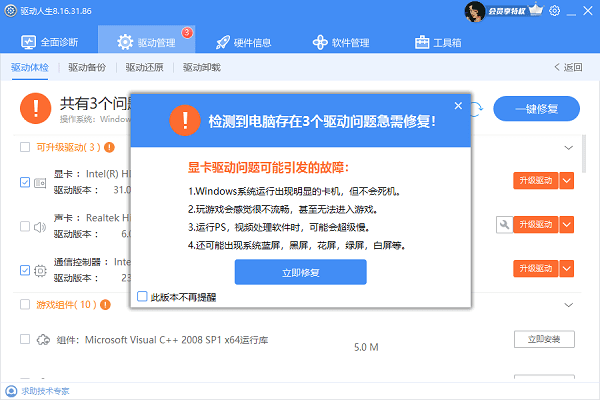
1、更新驱动程序:前往设备管理器,检查鼠标和其他指针设备的驱动程序是否为最新版本。如果不是,尝试更新它们。对于不熟悉硬件型号或不确定如何手动更新驱动的用户,推荐下载”驱动人生“软件,它可以自动检测你的鼠标型号和驱动版本,然后匹配下载和安装最新的驱动程序。具体操作如下:
①、启动驱动人生后,点击“驱动管理”功能,点击“立即扫描”,等待驱动扫描完成;

②、扫描结束后就会检测出你的电脑需要升级的驱动,点击“立即修复”,等待驱动下载更新完成即可。
2、禁用节能模式:确保电脑的电源设置中没有开启可能导致外设断开连接的节能模式。
第二步:检查电池和电源
1、更换电池:确保无线鼠标的电池电量充足。如果电池已经使用一段时间,尝试更换新电池看是否能解决问题。
2、充电式鼠标:对于可充电的无线鼠标,确认鼠标已完全充电。
第三步:检查接收器和USB端口
1、重新插入接收器:确保无线鼠标的USB接收器牢固地插入电脑的USB端口中。尝试拔出接收器再重新插入,或者换一个USB端口。
2、清理USB端口:灰尘或杂物可能阻碍连接,使用压缩空气清洁USB端口。
第四步:重启设备
1、重启电脑:有时,简单地重启电脑可以解决许多连接问题。
2、重启鼠标:如果您的鼠标有电源开关,请关闭后再打开。
第五步:重置无线鼠标
1、重置按钮:部分无线鼠标配备有重置按钮,按下此按钮可以重置鼠标与接收器的连接。
2、使用配套软件:如果您的鼠标有配套的管理软件,使用它来重新配对鼠标。
第六步:检查干扰源
避免干扰:无线信号可能受到其他电子设备的干扰,如蓝牙耳机、微波炉等。尝试将鼠标接收器移至更靠近鼠标的位置,或者减少周围电子设备的数量。
第七步:联系制造商支持
如果上述所有步骤都无法解决问题,可能是鼠标本身出现了硬件故障。此时,联系鼠标制造商的技术支持部门寻求进一步的帮助,他们可能提供专业的维修服务或更换建议。
以上就是无线鼠标连接不上电脑怎么办?的全部内容了,文章版权归原作者所有,如有侵犯您的权利,请及时联系本站删除,更多相关无线鼠标的攻略资讯,请关注收藏西西软件下载站。
下一篇:返回列表









