无线鼠标不灵敏卡顿怎么解决?无线鼠标不灵敏
2025-12-14 14:54 来源:西西软件下载 作者:佚名在日常生活中,无线鼠标因其便捷性受到了广大用户的喜爱。当在使用个把月之后,无线鼠标的反应速度和刚买时有了差异。那么,鼠标不灵敏怎么办呢?有什么好办法解决吗?下面就给玩家们分享鼠标迟钝不灵的解决方法。

方法一:检查电量与电池
无线鼠标失灵,首先要考虑的是电量问题。低电量是导致鼠标性能下降最常见的原因,当无线鼠标移动时,光标明显卡顿,通常换个新电池就能解决问题。
方法二:更新驱动程序
驱动程序是电脑与外设之间沟通的桥梁。如果驱动程序过时或损坏,可能会导致无线鼠标不灵敏。我们可以通过“驱动人生”软件来更新或重新安装鼠标和显卡的驱动程序,以恢复鼠标的正常工作。
1、下载安装“驱动人生”,它会自动检测电脑硬件驱动状态,并下载并安装最新版本的驱动程序。
2、启动驱动人生软件,点击“立即扫描”选项;

3、软件会自动识别电脑的硬件型号,推送相应的驱动更新到列表,点击“立即修复”按钮;
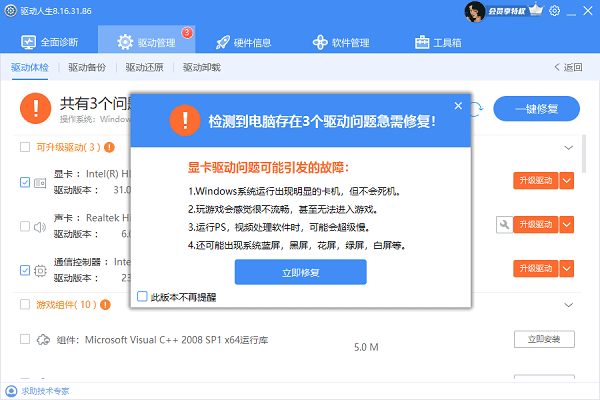
4、等待下载安装完成,重启电脑生效即可。
方法三:检查接收器与连接
如果你的无线鼠标是通过接收器接的,可以重新插拔接收器,或者更换一个USB接口,看看是否能恢复连接。如果你的鼠标是蓝牙连接,可以断开重新配对。
方法四:检查鼠标表面与移动
长时间使用后,鼠标底部传感器处可能会积聚灰尘,影响其感应能力。可以对鼠标表面、鼠标底部的滚轮和传感器进行清洁,或者更换一个干净的鼠标垫。
以上就是无线鼠标不灵敏卡顿怎么解决?的全部内容了,文章版权归原作者所有,如有侵犯您的权利,请及时联系本站删除,更多相关无线鼠标不灵敏的攻略资讯,请关注收藏西西软件下载站。
下一篇:返回列表











