dll文件缺失怎么修复?DLL文件修复的6个方法?dll文件
2026-01-13 15:16 来源:西西软件下载 作者:佚名随着计算机技术的飞速发展,软件应用已成为我们日常生活和工作中不可或缺的一部分。然而,有时我们在运行某个程序时,可能会遇到“DLL文件缺失”的错误提示,导致程序无法正常打开,本文将为您提供6个修复DLL文件缺失的方案,帮助您轻松解决这个问题。

一、重新安装相关软件
首先,DLL错误可能与特定软件相关。重新安装导致错误的软件可能会替换缺失或损坏的DLL文件。
通过“控制面板”中的“程序和功能”找到引起DLL错误的程序。选择该程序,点击“卸载”。重启电脑后,重新下载或使用原始安装媒体来安装该程序。完成安装后,再次启动程序以检查DLL错误是否已解决。

二、使用DLL文件修复工具
星空运行库修复大师是一款专业的运行库修复工具,能够自动扫描并修复缺失或损坏的DLL文件,您不妨通过其来自动修复电脑缺失的dll文件。
1、打开星空运行库修复大师,点击“DLL修复”进行扫描。

2、扫描后会罗列出电脑缺失的dll文件,点击“立即修复”。
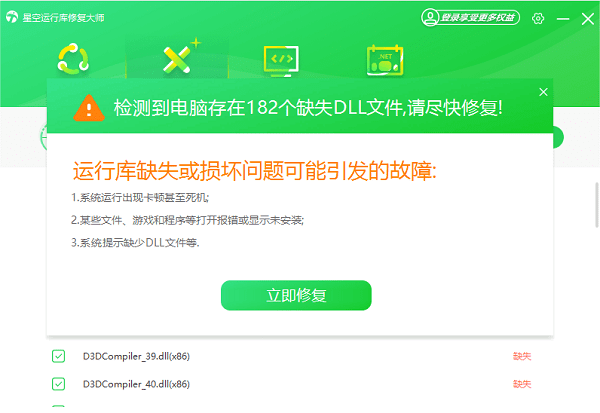
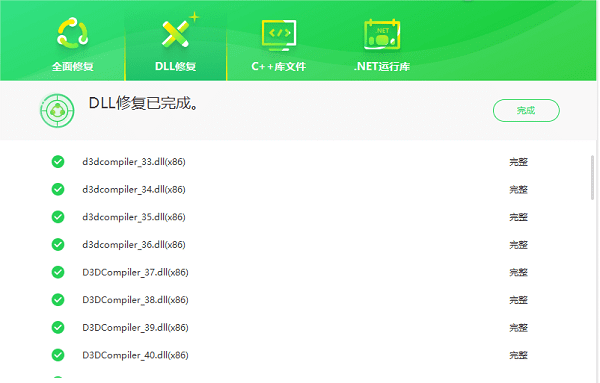
3、等待这些dll文件都修复完整后,重启电脑,再运行报错的应用程序。
三、运行系统文件检查器
系统文件检查器(SFC)是Windows内置的工具,可以扫描并修复缺失或损坏的系统文件。
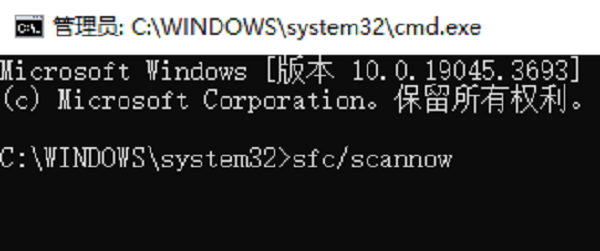
以管理员身份打开命令提示符。输入命令sfc /scannow,然后按回车键。系统文件检查器将开始扫描系统文件,并自动修复找到的任何问题。扫描和修复过程可能需要一些时间,请耐心等待。
四、检查Windows更新
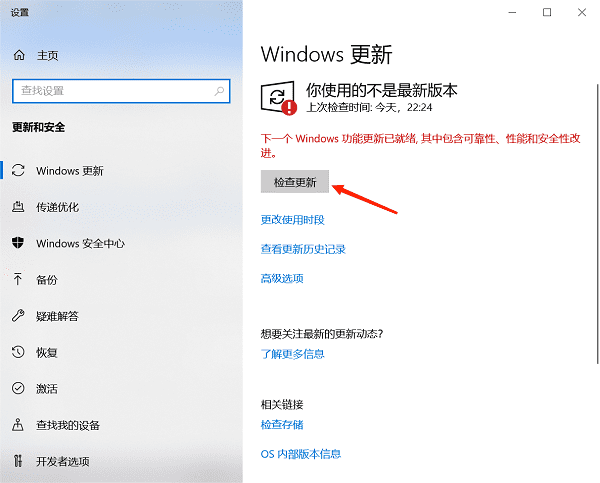
确保您的操作系统是最新的。Windows更新可能包含修复DLL问题的补丁。打开“设置”应用,点击“更新与安全”。点击“Windows更新”,然后选择“检查更新”。如果有可用更新,按照提示进行下载和安装。更新完成后再重启电脑。
五、恢复删除的DLL文件
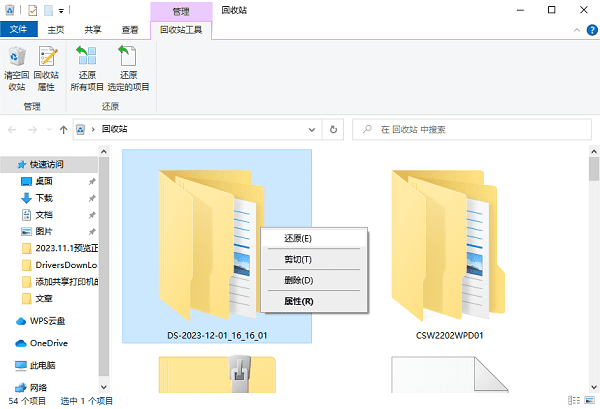
如果您不小心删除了DLL文件,可以尝试从回收站恢复。打开“回收站”,查找是否有误删的DLL文件。如果找到,右键点击文件,选择“还原”。
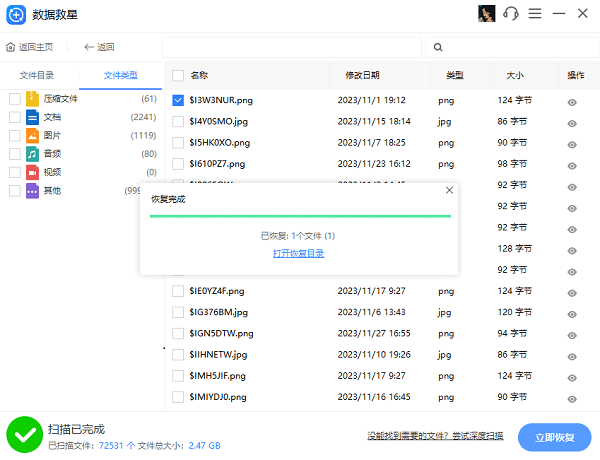
如果在回收站找不到删除的dll文件,还可以尝试使用“数据救星”这款工具来恢复。
以上就是dll文件缺失怎么修复?DLL文件修复的6个方法?的全部内容了,文章版权归原作者所有,如有侵犯您的权利,请及时联系本站删除,更多相关dll文件的攻略资讯,请关注收藏西西软件下载站。
下一篇:返回列表










