无线鼠标箭头不见了怎么调出来?鼠标箭头
2025-12-19 13:41 来源:西西软件下载 作者:佚名无线鼠标已经成为了许多用户的首选外设,它方便、灵活,避免了有线设备的束缚。然而,在使用无线鼠标时,偶尔会遇到一个令人困扰的问题——鼠标箭头突然消失了。本文将详细介绍几种调出无线鼠标箭头的方法,帮助你快速解决问题。

一、检查无线鼠标连接
1、确保鼠标电池电量充足
无线鼠标需要电池供电,电量不足可能导致失灵或延迟,甚至箭头消失。检查电池是否耗尽,及时更换或充电,以确保鼠标正常工作。
2、检查USB接收器或蓝牙连接
如果通过USB接收器连接,确保接收器正确插入且没有松动。可以尝试更换USB端口。如果通过蓝牙连接,确认蓝牙已打开,并检查设备配对状态。

3、重启鼠标或重新插拔接收器
偶尔连接问题会导致箭头消失。关闭鼠标电源,几秒后重新开启,或重新插拔接收器,以重新建立连接。
二、检查鼠标驱动程序
1、更新或重新安装驱动程序
无线鼠标的驱动程序可能过时或者与系统不兼容,从而导致鼠标无法正常工作。在这种情况下,你可以使用“驱动人生10”更新鼠标驱动程序。具体操作如下:
①、启动驱动人生10后,打开“驱动管理”-“扫描”界面,点击“立即扫描”,等待驱动扫描完成;

②、扫描结束后就会检测出你的电脑需要升级的驱动,点击“升级驱动”,等待驱动下载更新完成即可。

2、回滚驱动程序
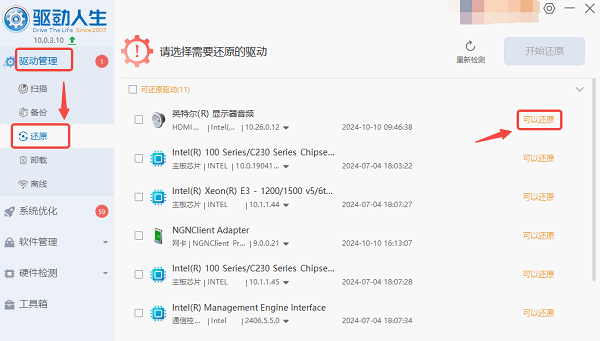
如果更新驱动程序后问题依旧,或者更新之后反而出现了鼠标箭头消失的问题,你可以尝试回滚驱动程序。打开驱动人生10,在“驱动管理”栏目下找到“还原”界面,找到需要回滚的驱动程序,点击“可以还原”即可完成。
三、调整鼠标设置
1、检查鼠标指针设置
有时鼠标指针设置被意外更改,可能导致指针无法显示。你可以通过以下步骤检查鼠标设置:
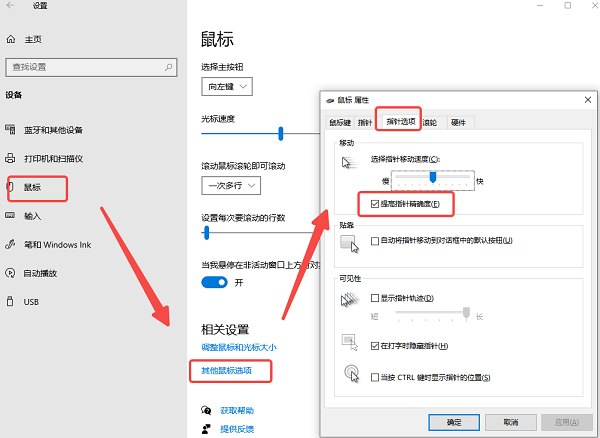
①、打开电脑设置,然后进入设备,选择鼠标。
②、在弹出的鼠标窗口中,点击其他鼠标选项,切换到指针选项标签。
③、确保“显示指针轨迹”和“启用指针阴影”选项未被意外禁用。如果禁用,勾选后点击确定。
2、检查是否启用了多显示器设置
如果你使用了多个显示器,鼠标箭头可能会“跑”到其他屏幕上,导致在当前屏幕上消失。你可以通过调整显示设置,确保鼠标指针能够正常显示在你想要的屏幕上。方法如下:
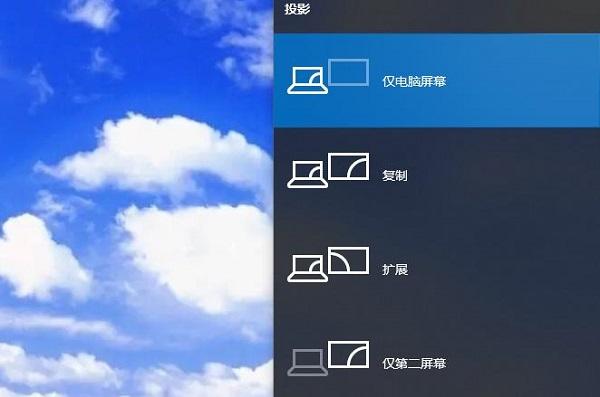
①、按 Win + P,查看显示器设置,确保选择了正确的显示模式(例如“仅电脑屏幕”或“扩展”模式)。
②、如果是扩展模式,你可以手动将鼠标箭头从一个屏幕移到另一个屏幕,确保它没有“卡”在某个显示区域。
四、检查操作系统问题
1、重启计算机
计算机运行时间过长,可能会导致系统响应变慢或出现异常,导致鼠标指针无法显示。重启计算机是一种简单而有效的方法,可以刷新系统并解决大多数临时性问题。
2、使用安全模式
如果鼠标箭头在正常模式下消失,但在安全模式下可以正常显示,那么问题很可能是由第三方软件引起的。进入安全模式后,你可以卸载最近安装的应用程序或驱动,查看是否能恢复鼠标箭头。
进入安全模式的方法:
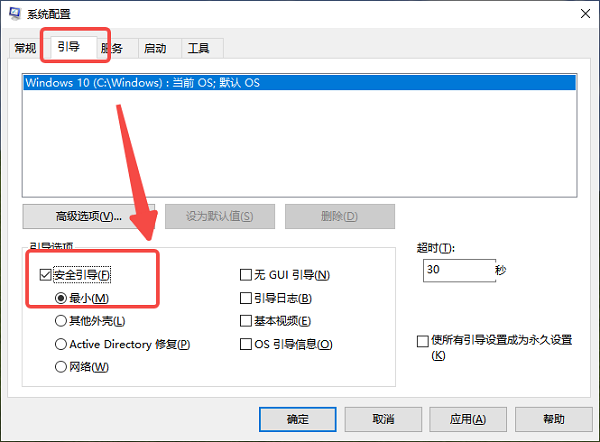
①、按Win + R打开运行窗口,输入msconfig并按回车。
②、在引导选项卡下,勾选安全引导,选择最小模式,然后点击确定并重启计算机。
以上就是无线鼠标箭头不见了怎么调出来?的全部内容了,文章版权归原作者所有,如有侵犯您的权利,请及时联系本站删除,更多相关鼠标箭头的攻略资讯,请关注收藏西西软件下载站。
下一篇:返回列表











