gdiplus.dll丢失怎么办?gdiplus.dll
2025-12-12 11:09 来源:西西软件下载 作者:佚名在日常使用电脑过程中,偶尔会遇到系统提示“找不到GDIPlus.dll”或“GDIPlus.dll缺失”等错误信息,这通常意味着与图形显示相关的GDI+库文件出现了问题。GDIPlus.dll是Windows操作系统中用于图形渲染和图像处理的重要动态链接库文件,它的缺失或损坏会直接影响到许多软件的正常运行。以下是一套详细的解决方案,帮助你快速找回或修复GDIPlus.dll,恢复电脑的正常功能。

一、重新注册GDIPlus.dll文件
有时,GDIPlus.dll文件虽然存在,但可能由于注册信息丢失而无法被系统正确识别。重新注册此文件是一个简便的尝试方法。
首先,找到GDIPlus.dll的默认位置,通常位于C:\Windows\System32目录下。
打开“开始”菜单,搜索“命令提示符”,右击选择“以管理员身份运行”。
在命令提示符窗口中,输入regsvr32 C:\Windows\System32\GDIPlus.dll,然后按回车键执行。
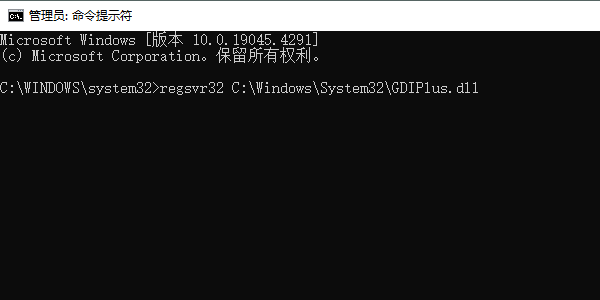
观察是否出现成功注册的提示,如有,则重启电脑看问题是否解决。
二、使用星空运行库修复大师
星空运行库修复大师是一款专为解决系统运行库文件问题而设计的软件,它能够自动检测并修复包括GDIPlus.dll在内的各种运行库文件缺失或损坏问题。
进入星空运行库修复大师进行扫描,软件将自动扫描系统中的运行库文件。
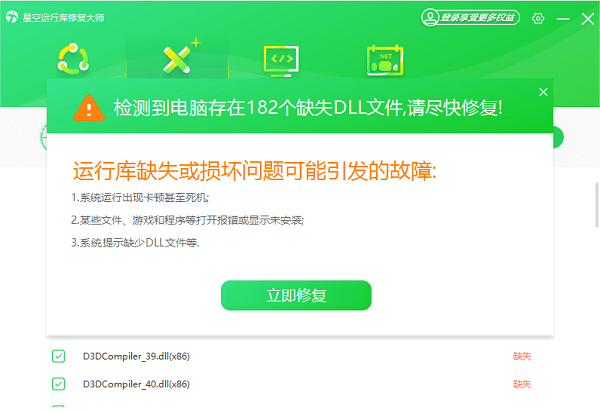
在扫描结果中,如果发现电脑多个运行库存在问题,点击“立即修复”,软件会自动下载并安装正确的GDIPlus.dll文件版本。
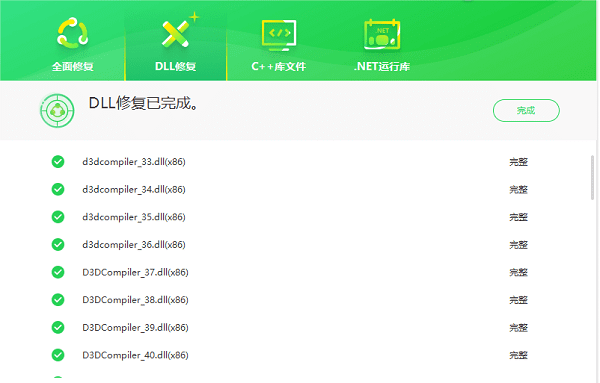
修复完成后,根据提示重启电脑,检查问题是否已解决。
三、从另一台相同系统的电脑复制
另外,您可以从运行正常的同版本操作系统电脑中复制GDIPlus.dll文件。
在另一台电脑上,进入C:\Windows\System32目录,找到GDIPlus.dll文件。
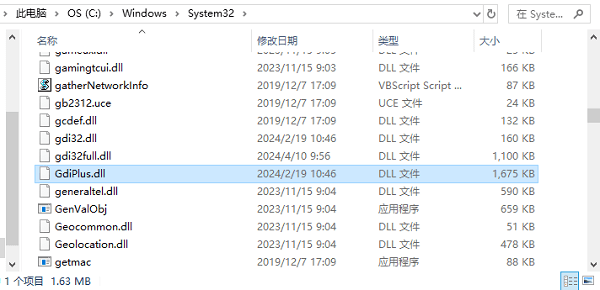
使用U盘或网络共享,将此文件安全地复制到出现问题的电脑相同目录下。
复制完成后,尝试重新启动受影响的程序或电脑,查看问题是否被修复。
四、使用系统文件检查工具
Windows自带的SFC(System File Checker)工具可以帮助扫描并修复系统文件,包括GDIPlus.dll。
同样以管理员身份打开命令提示符,输入sfc /scannow命令并回车,等待扫描过程完成。
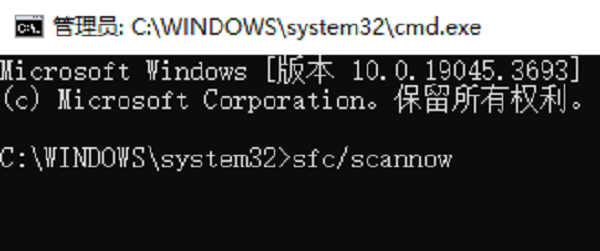
SFC会自动检测并修复包括GDIPlus.dll在内的系统文件问题,完成后重启电脑检查效果。
5. 运行Windows更新
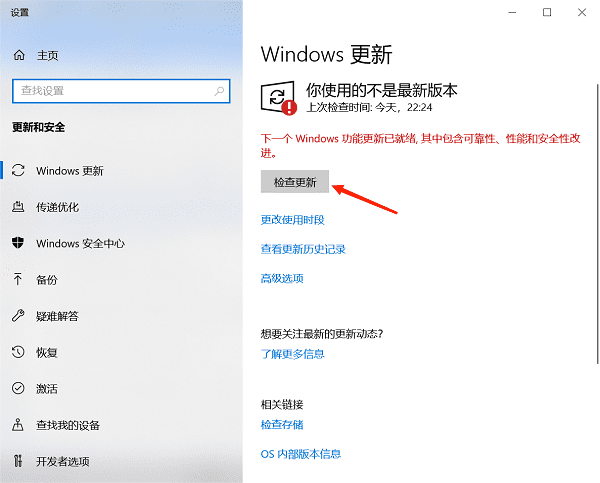
有时GDIPlus.dll的问题可能是由于系统文件的不完整性引起的,运行Windows Update可能有助于解决问题。
打开“设置”>“更新和安全”。点击“检查更新”,让系统自动查找并安装所有可用更新。完成更新后再重启电脑。
以上就是gdiplus.dll丢失怎么办?的全部内容了,文章版权归原作者所有,如有侵犯您的权利,请及时联系本站删除,更多相关gdiplus.dll的攻略资讯,请关注收藏西西软件下载站。
下一篇:返回列表











