本地连接没有有效的ip配置怎么解决?本地连接没有有效的ip配置
2025-12-06 18:05 来源:西西软件下载 作者:佚名当您尝试连接到网络时,系统提示“本地连接没有有效的IP配置”,这意味着您的电脑未能从路由器或DHCP服务器获取有效的IP地址。IP地址是网络设备之间进行通信的基础,没有有效的IP地址,您的电脑将无法访问互联网。本文将详细介绍该问题的原因及其解决方案,帮助您快速恢复网络连接。

一、检查物理连接
首先确认所有网络线缆是否已正确连接。检查从路由器到电脑之间的所有连接,包括但不限于以太网线缆、电源线缆和路由器本身的电源指示灯。
确认路由器电源已打开且正常工作。
检查所有连接至路由器的线缆,确保它们牢固插入且无损坏。
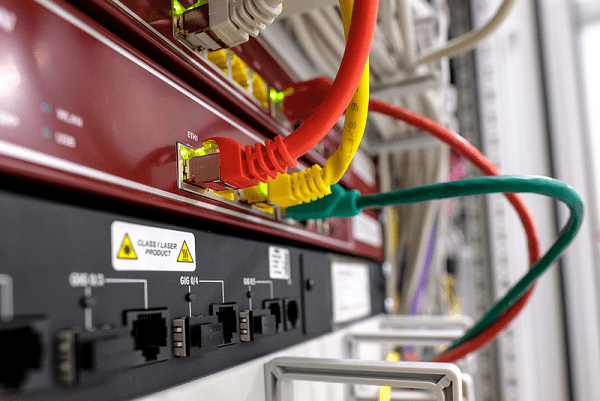
如果可能的话,尝试更换一条新的以太网线缆连接电脑与路由器。
二、重启路由器和电脑
有时候简单的重启可以解决许多网络问题。重启路由器可以刷新其内存并重置任何可能导致问题的设置,而重启电脑则可以帮助操作系统重新获取IP地址。
关闭路由器电源,等待一分钟后再重新开启。
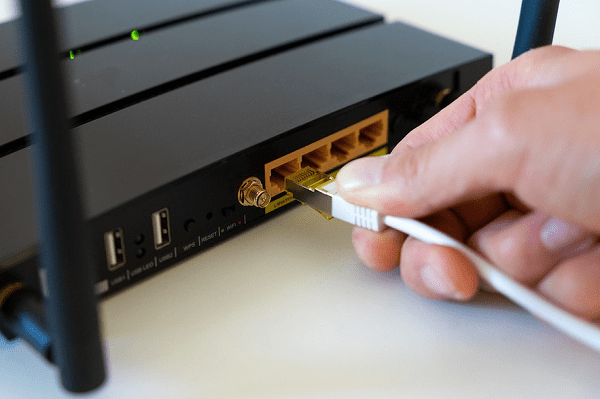
同样地,关闭电脑,等待一分钟,然后再开机。
等待路由器完全启动后,尝试重新连接网络。
三、更新网卡驱动程序
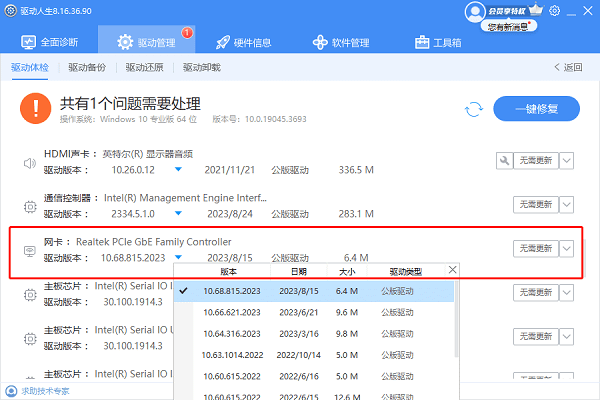
过时或损坏的网络适配器驱动程序可能导致网络问题。更新驱动程序有助于修复潜在的软件冲突。最简便的方法就是借助驱动人生来自动检测并更新电脑的驱动程序,包括网卡驱动。
进入驱动人生官方网站下载最新版本的软件,根据提示完成安装。
打开驱动人生,进入驱动管理进行扫描,如果检测到网卡驱动有待更新,点击升级驱动;如果需要一同更新其它硬件设备的驱动,可直接点击一键修复。
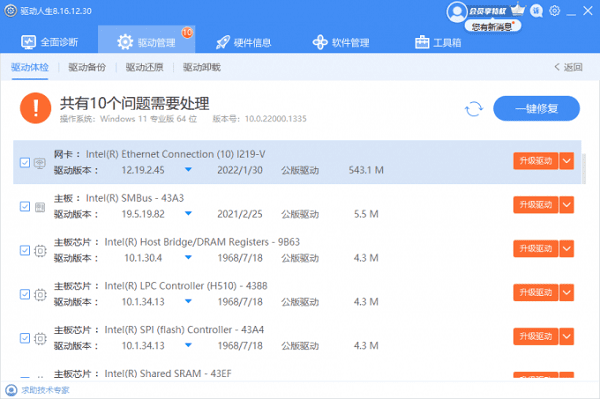
等待更新完成后,重启电脑,让新版本的驱动程序正常生效。
四、检查网络适配器设置
如果网络适配器的设置不正确,也可能导致该问题。确保您的网络适配器设置为自动获取IP地址和DNS服务器地址。
打开“控制面板”,进入“网络和Internet”设置,然后选择“网络和共享中心”。
在左侧菜单中点击“更改适配器设置”,右键点击出现问题的网络连接图标,选择“属性”。
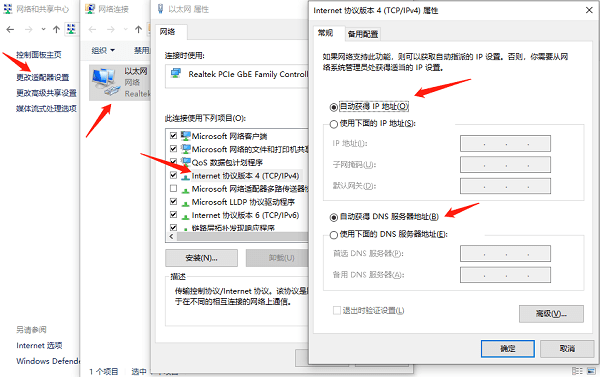
双击列表中的“Internet协议版本4 (TCP/IPv4)”,选择“自动获得IP地址”和“自动获得DNS服务器地址”。
五、使用命令提示符工具
通过命令提示符执行某些命令可以释放和续订IP地址,或者重置网络配置,有助于解决网络问题。
以管理员身份运行命令提示符,输入ipconfig /release回车,以释放当前的IP地址。
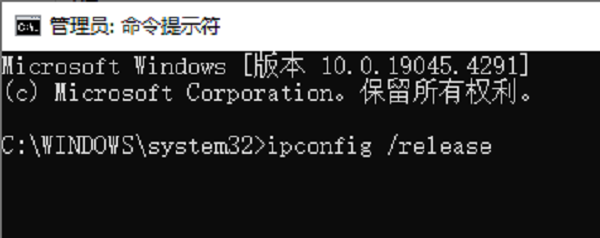
接着输入ipconfig /renew回车,以重新获取IP地址。
最后,输入netsh winsock reset回车,以重置网络配置。
以上就是本地连接没有有效的ip配置怎么解决?的全部内容了,文章版权归原作者所有,如有侵犯您的权利,请及时联系本站删除,更多相关本地连接没有有效的ip配置的攻略资讯,请关注收藏西西软件下载站。
下一篇:返回列表











