win10系统怎么设置网络优先级?网络设置
2025-12-06 17:26 来源:西西软件下载 作者:佚名相信很多用户都知道,网络连接有无线和有线的,两者各有各的优势,有线网络相对稳定一些,而无线网络相对要比较灵活,许多小伙伴在使用win10系统电脑的时候,想要设置网络优先级,但是却不知道怎么操作,很是苦恼。那么win10系统怎么设置网络优先级呢?下面就为玩家们分享win10系统设置网络优先级的操作教程。

方法一:使用「控制面板」更改
1、打开控制面板,选择“网络和lnternet”页面,点击“网络和共享中心”,随后点击左边“更改适配器设置”,按键盘alt键调出菜单栏,然后点击“高级→ 高级设置”,此时在“适配器和绑定”标签页下可以对可用连接进行位置调整。
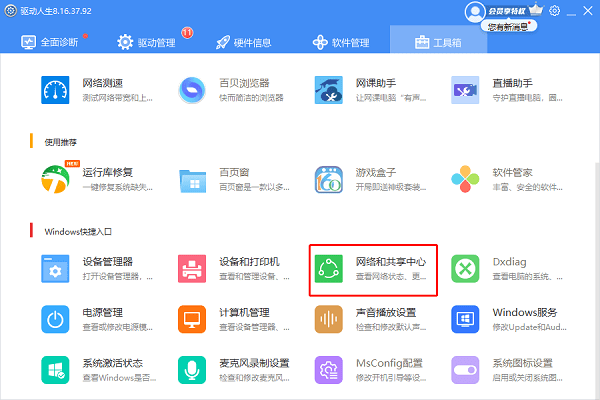
2、如果下载有“驱动人生”软件,也可以在驱动人生的“工具箱“页面,点击”网络和共享中心”,随后的步骤跟第1步提到的一样。
驱动程序是操作系统与硬件之间的桥梁,如果驱动程序出现问题,可能会导致电脑运行卡顿。需要定期检查并更新驱动程序,确保驱动程序与硬件设备兼容。建议您使用“驱动人生”帮助您更新到最新版本的驱动程序,避免因驱动过时或损坏而引发各种电脑故障问题。
方法二:修改“接口跃点数”
这个名词可能会让某些用户感到陌生,所谓“跃点”,即路由。一个路由为一个跃点。为路由指定所需跃点数的整数值(范围是 1 ~ 9999),它用来在路由表里的多个路由中选择与转发包中的目标地址最为匹配的路由,所选的路由具有最少的跃点数。
接口跃点数值越低,代表网卡或网络优先级越高;反之数值越大,优先级越低。
以上就是win10系统怎么设置网络优先级?的全部内容了,文章版权归原作者所有,如有侵犯您的权利,请及时联系本站删除,更多相关网络设置的攻略资讯,请关注收藏西西软件下载站。
下一篇:返回列表










