如何在桌面显示我的电脑_我的电脑
2025-12-06 17:15 来源:西西软件下载 作者:佚名电脑日常使用中,“我的电脑”或在Windows 10及以后版本中称为“此电脑”的图标,是访问文件、硬盘分区及外部设备的便捷入口。然而,随着Windows系统的更新迭代,这个图标默认可能不会直接显示在桌面上。对于习惯通过该图标快速访问硬盘内容的用户来说,学会如何将其显示在桌面上显得尤为重要。本文将为玩家们介绍如何在Windows操作系统中轻松找回并显示“此电脑”图标。

一、Windows10/11显示“此电脑”图标方法
1、通过个性化设置
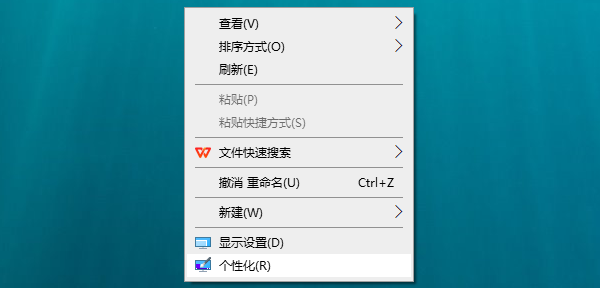
①、右键点击桌面空白处,在弹出的菜单中选择“个性化”。
②、在新打开的窗口左侧菜单中,点击“主题”。
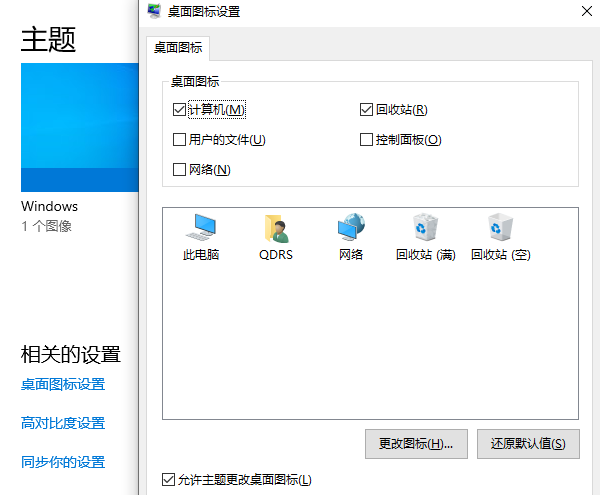
③、在右侧找到“桌面图标设置”链接并点击。
④、在弹出的“桌面图标设置”窗口中,找到“计算机”或“此电脑”(Windows 10/11中可能显示为不同名称),在其前方的小方框内打勾。
⑤、点击“应用”后,再点击“确定”。此时,“此电脑”图标就会出现在桌面上。
2、使用设置应用
①、按下Win+i组合键打开“设置”应用。
②、在设置界面中,点击“个性化”。
③、在左侧菜单中选择“主题”,然后在右侧找到并点击“桌面图标设置”。
④、同样,在“桌面图标设置”窗口中勾选“此电脑”,点击“应用”和“确定”。
二、Windows7/8显示“我的电脑”图标
对于仍在使用Windows 7或8的用户,操作步骤也十分相似:
1、右键点击桌面空白处,选择“个性化”。
2、在个性化窗口左侧,点击“更改桌面图标”。
3、在弹出的窗口中,勾选“计算机”(Windows 7)或“此电脑”(Windows 8),点击“应用”后点击“确定”。
三、快捷方式:创建桌面快捷方式
如果你偏好一个更快捷的方法,可以直接创建“此电脑”的快捷方式到桌面:
1、按Win+E组合键打开文件资源管理器。
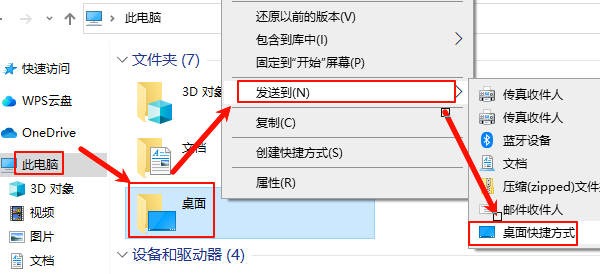
2、在文件资源管理器的左侧栏,找到并右键点击“此电脑”或“计算机”。
3、在右键菜单中选择“发送到” > “桌面(创建快捷方式)”。
以上就是如何在桌面显示我的电脑的全部内容了,文章版权归原作者所有,如有侵犯您的权利,请及时联系本站删除,更多相关我的电脑的攻略资讯,请关注收藏西西软件下载站。
下一篇:返回列表











