怎么看电脑分辨率?电脑分辨率
2025-11-26 16:51 来源:西西软件下载 作者:佚名电脑分辨率即指显示器能够显示的像素点数量,通常以“宽 × 高”的形式表示,例如1920×1080、2560×1440等。了解并正确设置电脑分辨率,不仅能提升视觉体验,还能避免界面模糊、内容拉伸等问题。下面就为玩家们详细介绍如何查看和设置电脑的分辨率,适用于Windows 10、Windows 11等主流操作系统。

一、什么是电脑分辨率?
电脑分辨率指的是屏幕上横向和纵向像素的数量。例如,1920×1080 表示屏幕宽度为1920像素,高度为1080像素,也被称为1080p或全高清分辨率。分辨率越高,屏幕显示的内容越多,画面也更细腻,但对显卡的要求也更高。
常见的屏幕分辨率有:
1366×768:常见于低端笔记本电脑,适合日常办公;
1920×1080:全高清,主流显示器的标准;
2560×1440:2K分辨率,适合设计和游戏;
3840×2160:4K分辨率,画面极为清晰,适合视频剪辑、影视后期等专业用途。
二、如何查看电脑当前分辨率?
方法一:通过桌面设置查看(适用于Windows 10/11)
1、在桌面空白处右键点击,选择“显示设置”;
2、页面中找到“显示分辨率”选项;
3、当前使用的分辨率会显示在下拉框中,如“1920×1080(推荐)”;
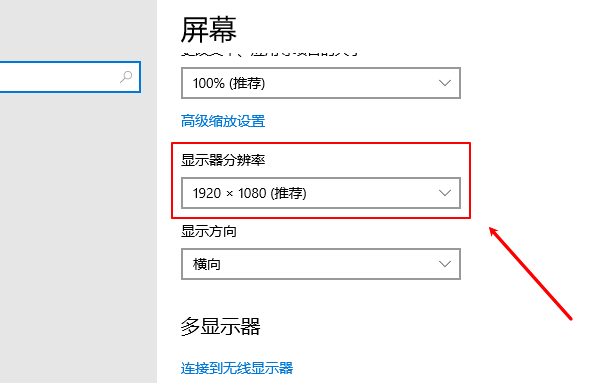
4、如果想切换分辨率,可以点击下拉框,选择其他选项。
此方法简单直观,是最常用的查看和修改分辨率的方式。
方法二:通过显卡控制面板查看
1、NVIDIA显卡用户:
需要先确定电脑是否已经安装了显卡驱动,这里通过“驱动人生”可完成检测与更新。示例如下:
①、点击上方按钮下载安装,然后打开驱动人生,点击驱动管理的“立即扫描”选项;
②、软件会自动识别显卡型号,然后根据扫描结果选择显卡驱动升级驱动。显卡驱动程序安装完成之后,可以关机然后重启电脑,让新的显卡驱动程序生效。
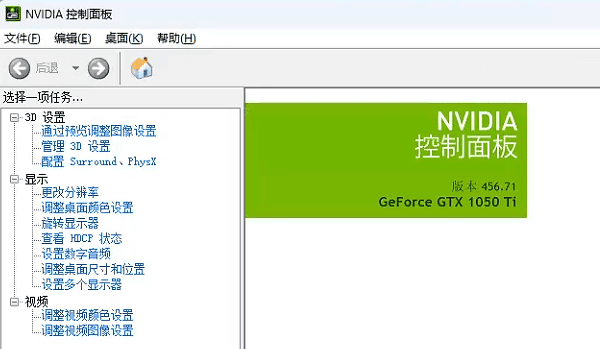
③、右键点击桌面空白区域,选择“NVIDIA 控制面板”;

④、在左侧导航中选择“更改分辨率”;
⑤、可以看到当前分辨率并进行修改。
2、AMD显卡用户:
①、右键点击桌面,选择“AMD Radeon 设置”或“AMD Catalyst Control Center”;
②、进入显示设置,可以看到当前的分辨率。
3、Intel核显用户:
①、打开“Intel 图形设置”或“Intel Command Center”;
②、进入“显示”板块,即可查看和调整分辨率。
三、如何设置和更改电脑分辨率?
方法一:通过Windows系统设置
1、右键桌面→选择“显示设置”;
2、在显示设置中,找到“显示分辨率”部分;
3、点击下拉框,系统会列出兼容的分辨率选项;
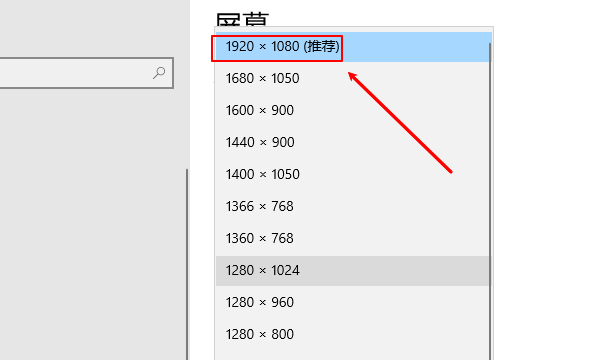
4、选择一个分辨率后,点击“保留更改”或“还原”以确认或取消设置。
注意:选择的分辨率应匹配显示器的物理分辨率,否则可能导致模糊或黑边。
方法二:通过显卡驱动程序设置
显卡自带的控制面板不仅可以更改分辨率,还能设置自定义分辨率、刷新率、比例缩放等高级选项。适合有特别需求的用户。
四、分辨率设置的常见问题与建议
1、设置后屏幕变模糊?
如果分辨率不是显示器的原生分辨率,就会出现模糊情况。建议设置为“推荐”分辨率,即最适合当前显示器的像素比例。
2、找不到合适分辨率选项?
可能是因为显卡驱动未安装或版本过低,建议通过驱动管理工具如“驱动人生”更新显卡驱动程序。
3、多显示器分辨率不同怎么设置?
在“显示设置”中,可以分别设置每一块屏幕的分辨率。在“多个显示器”选项下选择需要调整的屏幕,然后设置分辨率即可。
以上就是怎么看电脑分辨率?的全部内容了,文章版权归原作者所有,如有侵犯您的权利,请及时联系本站删除,更多相关电脑分辨率的攻略资讯,请关注收藏西西软件下载站。
下一篇:返回列表











