steam启动游戏很慢怎么办?steam更新慢
2026-01-14 18:16 来源:西西软件下载 作者:佚名很多用户在使用Steam平台时,常常会遇到这样的问题:点击“启动游戏”后,系统迟迟没有反应,甚至过了几十秒才开始加载。这种启动缓慢的问题,不仅影响游戏体验,还会让人误以为游戏或电脑出了问题。下面将详细介绍几种常见而有效的解决方法,帮助你快速恢复流畅的游戏启动速度。

一、关闭无关后台程序
启动大型游戏时,如果系统资源已经被其他软件占用,就会导致启动缓慢。尤其是像Chrome浏览器、下载器、安全软件或聊天工具(如QQ、微信)等程序,在后台悄悄消耗CPU和内存资源。
解决办法:
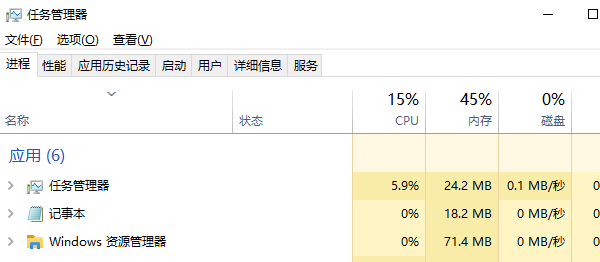
1. 打开任务管理器(快捷键 Ctrl + Shift + Esc),查看“性能”和“进程”标签页;
2. 关闭占用率高但暂时不需要的程序;
3. 推荐使用“简洁模式”启动系统(Win+R 输入 `msconfig`,选择“有选择的启动”)。
二、将游戏和Steam客户端安装到SSD
硬盘的读写速度对游戏启动有显著影响。特别是使用机械硬盘(HDD)的用户,在读取游戏资源时速度明显不如固态硬盘(SSD)。
解决办法:
1. 如果电脑有SSD,将Steam和游戏库转移至SSD中;
2. 在Steam设置 → “下载” → “Steam库文件夹”中添加SSD路径;
3. 使用Steam的“移动安装目录”功能,将游戏迁移至SSD。
三、更新显卡驱动
系统不兼容或驱动老旧,也可能造成游戏启动缓慢甚至闪退。
解决办法:
推荐使用驱动人生一键扫描并更新过期或缺失的驱动程序,尤其适用于不懂手动更新的普通用户。
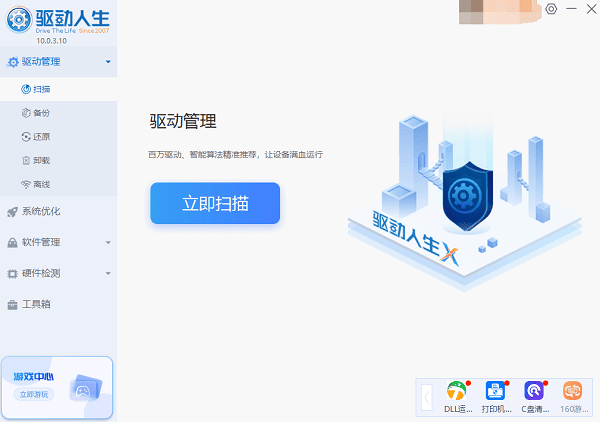
1. 点击上方下载按钮安装打开“驱动人生”切换到-驱动管理栏目,点击立即扫描选项;
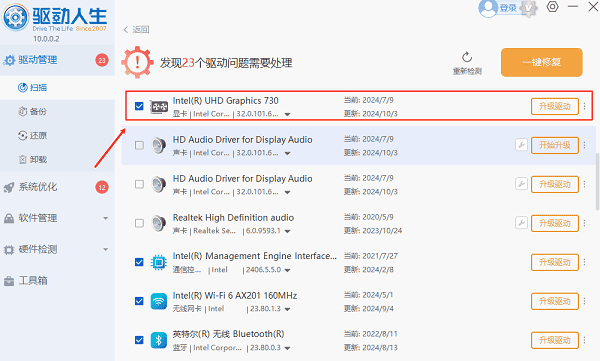
2. 如果提示显卡驱动异常或可更新,点击“升级驱动”按钮,下载并安装最新版的显卡驱动。
四、验证游戏文件完整性
游戏文件如果部分损坏或缺失,也可能导致启动卡顿或无法加载。
解决办法:
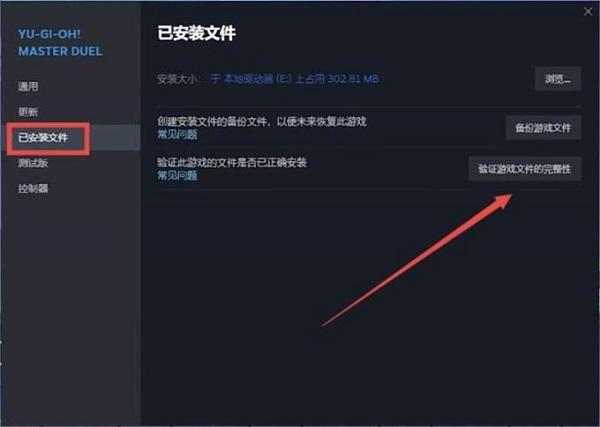
1. 在Steam游戏库中右键点击目标游戏 → “属性” → “已安装文件” → 点击“验证游戏文件完整性”;
2. 等待自动扫描并修复损坏文件;
3. 文件校验完成后再次尝试启动。
五、调整Steam服务器区域
Steam默认自动选择服务器,但有时候可能连接到负载高或不稳定的节点,影响验证和下载速度。
解决办法:
1. 打开Steam设置 → “下载” → 更改“下载区域”;
2. 手动选择你所在城市或附近省份的服务器;
3. 建议尝试几个不同区域,选择响应速度最快的节点。
六、重装或精简游戏启动项
部分游戏支持添加启动参数以优化加载速度,但滥用参数或使用不兼容的插件,反而可能拖慢启动。
解决办法:
1. 移除不确定的自定义启动项;
2. 或在“启动选项”中加入兼容参数(如 `-novid` 跳过启动动画);
3. 如果问题依旧严重,可以尝试卸载并重装游戏。

以上就是steam启动游戏很慢怎么办?的全部内容了,文章版权归原作者所有,如有侵犯您的权利,请及时联系本站删除,更多相关steam更新慢的攻略资讯,请关注收藏西西软件下载站。
下一篇:返回列表