Steam提示SteamWebHelper未响应怎么解决?steam未响应
2026-01-10 15:04 来源:西西软件下载 作者:佚名在使用Steam时,不少用户会遇到“steamwebhelper未响应”的问题。这类问题大多与浏览器缓存、后台进程冲突、系统权限或显卡驱动有关。下面就为玩家们详细介绍几种实用的解决方法,让Steam恢复流畅运行。

一、结束SteamWebHelper进程
SteamWebHelper是Steam客户端用来显示网页内容(如商店、社区)的后台进程,有时它会卡住导致未响应。
操作步骤:
按下Ctrl + Shift + Esc打开任务管理器。
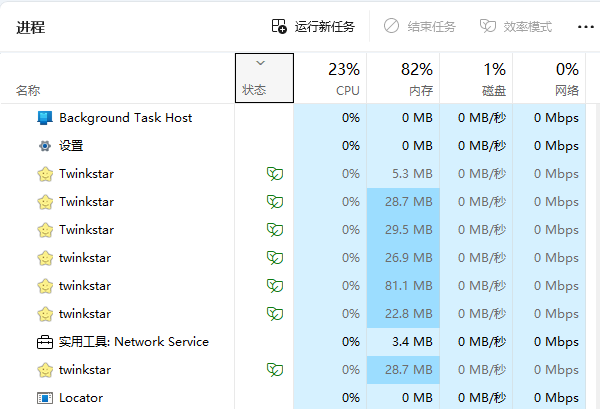
找到所有SteamWebHelper.exe进程。
右键选择结束任务。
关闭Steam客户端后,重新启动Steam。
二、清理Steam浏览器缓存
Steam内置浏览器缓存过多或损坏,也会导致SteamWebHelper卡顿。
操作步骤:
打开Steam客户端,点击Steam → 设置。
在设置窗口左侧选择Web浏览器。
点击删除浏览器缓存和删除所有浏览器Cookies。
重启Steam客户端。
三、以管理员身份运行Steam
权限不足也可能导致SteamWebHelper无法正常启动。
操作步骤:
退出Steam客户端。
右键点击Steam快捷方式 → 以管理员身份运行。
检查Steam能否正常打开商店或社区。
以管理员身份运行可避免权限限制导致的进程卡顿问题。
四、更新显卡驱动
过时的显卡驱动是导致SteamWebHelper未响应的一个重要原因。手动去NVIDIA、AMD或Intel官网下载驱动固然可行,但对于不熟悉的小伙伴来说,操作门槛较高,也容易选错版本。
推荐使用驱动人生,这是一款简单易用的驱动管理工具,可以一键智能检测电脑中所有需要更新或修复的硬件驱动,并直接从官方源匹配合适版本下载安装,省去了手动查找的繁琐和风险。
操作步骤:
下载并安装驱动人生(点击下方按钮)。
打开驱动人生,点击立即诊断,软件会自动扫描电脑中的所有驱动情况。

在扫描结果中找到 显卡驱动 或标记为“需要更新”的驱动项。
点击待升级/修复,软件会自动从官方源下载并安装合适的驱动版本。
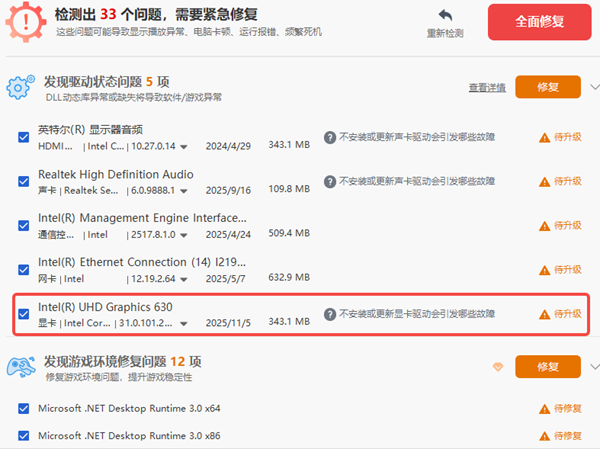
完成后重启电脑,再启动Steam检查问题是否解决。
五、检查杀毒软件或防火墙设置
部分杀毒软件或防火墙可能误拦截SteamWebHelper,导致其无法正常运行。
操作步骤:
打开杀毒软件或Windows防火墙设置。
确认Steam.exe 和SteamWebHelper.exe被加入白名单或允许通过防火墙。
如果使用第三方安全软件,可以尝试临时关闭它,然后重启Steam,检查问题是否解决。
防火墙和安全软件的拦截是Steam卡顿常见原因之一,注意设置白名单。
通过以上方法,大部分SteamWebHelper未响应的问题都可以得到解决。如果你对电脑驱动维护还有其他疑问,也可以咨询驱动人生的技术客服,帮你排查问题。
以上就是Steam提示SteamWebHelper未响应怎么解决?的全部内容了,文章版权归原作者所有,如有侵犯您的权利,请及时联系本站删除,更多相关steam未响应的攻略资讯,请关注收藏西西软件下载站。
下一篇:返回列表