游戏崩溃并退回桌面怎么办?游戏崩溃
2025-11-25 19:27 来源:西西软件下载 作者:佚名在玩游戏时,最令人头疼的情况莫过于游戏突然崩溃并退回桌面,不仅打断了游戏体验,还可能导致数据丢失。造成游戏崩溃的原因有很多,如系统设置不当、驱动过时、游戏文件损坏等。本文将介绍六种常见的解决方法,帮助你快速定位问题并恢复正常游戏。

一、检查游戏最低配置要求
有些游戏对电脑配置要求较高,如果配置达不到最低标准,可能会导致崩溃。运行游戏前应先确认自己的硬件是否符合要求。
1. 前往游戏官网或游戏平台(如Steam、Epic)查看游戏的最低与推荐配置。
2. 在电脑上右键点击“此电脑”>“属性”查看CPU、内存等信息。
3. 同时按下“Win + R”键,输入“dxdiag”查看显卡型号和DirectX版本。
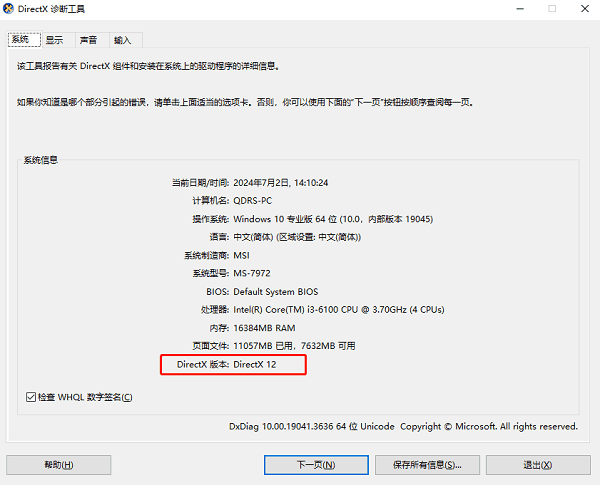
4. 将电脑配置与游戏要求进行对比,如明显不符,可考虑降低画质或更换硬件。
二、更新显卡驱动程序
过时或损坏的显卡驱动是游戏崩溃的常见原因之一。及时更新驱动有助于提升兼容性和稳定性,避免崩溃问题。用户可以使用“驱动人生”进行自动检测与更新。这款工具可以快速识别硬件型号并推荐最合适的驱动版本,适合不熟悉手动更新的用户,节省时间并减少出错的可能性。
1. 点击上方下载按钮安装并打开“驱动人生”切换到-驱动管理栏目,点击“立即扫描”选项,扫描当前所有设备驱动状态。

2. 待系统扫描完成后,若发现显卡驱动异常,点击“一键修复”。

3. 更新完成后记得重启电脑,以确保新驱动生效。
三、验证游戏文件完整性
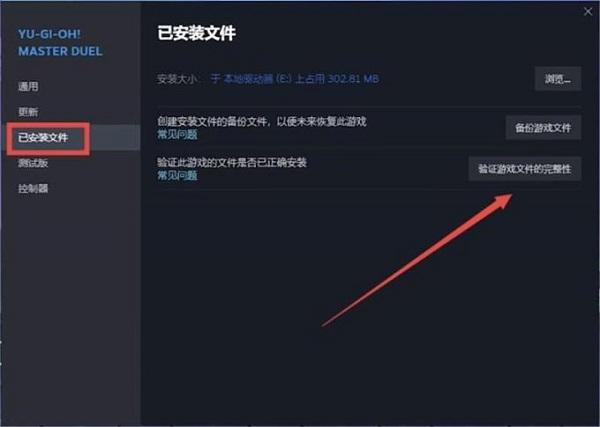
游戏文件缺失或损坏也会导致崩溃。通过平台自带的“验证完整性”功能,可自动修复异常文件(以Steam为例)。
1. 打开Steam客户端,进入“库”界面。
2. 找到出问题的游戏,右键点击并选择“属性”。
3. 切换至“已安装的文件”标签页。
4. 点击“验证游戏文件的完整性”并等待完成。
5. 修复后重新启动游戏。
四、关闭后台不必要程序
后台程序过多可能占用大量内存和CPU资源,导致游戏运行异常。清理后台程序可释放资源,提高系统稳定性。
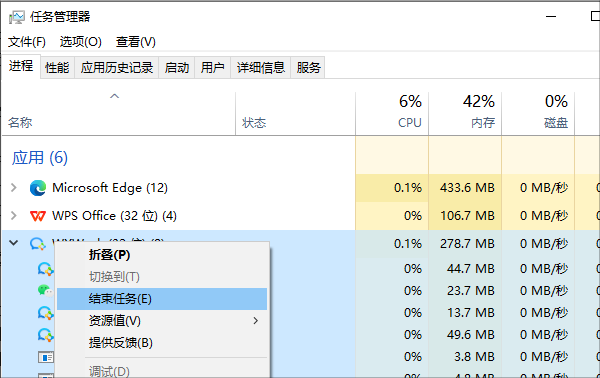
1. 同时按“Ctrl + Shift + Esc”打开任务管理器。
2. 查看“进程”选项卡,右键结束不必要的进程(如浏览器、下载器等)。
3. 尽量关闭占用资源高的程序,避免与游戏冲突。
4. 关闭后重新启动游戏尝试运行。
五、更改游戏兼容性设置
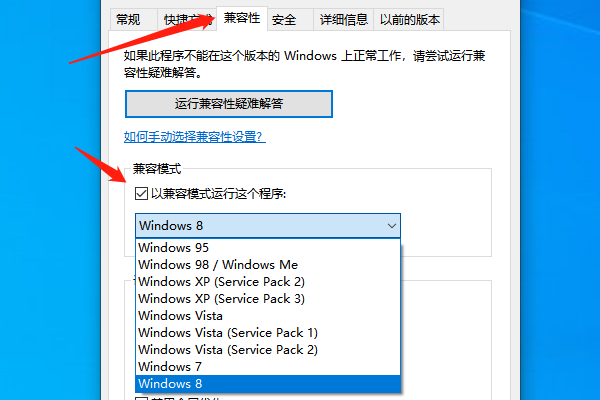
某些老游戏在新版本系统中可能运行不稳定。通过设置兼容模式运行,可提高兼容性,防止崩溃。
1. 找到游戏的启动程序(.exe文件),右键点击选择“属性”。
2. 切换到“兼容性”标签页。
3. 勾选“以兼容模式运行这个程序”,选择一个较早的系统版本(如Windows 7)。
4. 还可勾选“以管理员身份运行此程序”。
5. 点击“确定”保存并重新启动游戏。
六、检查系统更新与DirectX版本
系统缺少更新或DirectX版本不兼容会导致图形处理错误,引发游戏崩溃。保持系统更新有助于解决这类问题。
1. 打开“设置”>“更新和安全”>“Windows 更新”。
2. 点击“检查更新”,安装所有可用的更新。
3. 同时按“Win + R”键,输入“dxdiag”查看DirectX版本。
4. 若版本低于游戏需求,可打开“星空运行库修复大师”自动更新DirectX组件。

5. 重启电脑后再次尝试运行游戏。
以上就是游戏崩溃并退回桌面怎么办?的全部内容了,文章版权归原作者所有,如有侵犯您的权利,请及时联系本站删除,更多相关游戏崩溃的攻略资讯,请关注收藏西西软件下载站。
下一篇:返回列表