AMD显卡驱动下载_台式机显卡驱动下载
2025-11-27 11:17 来源:西西软件下载 作者:佚名为了确保 AMD 显卡获得最佳性能、兼容新游戏与软件,并保持系统稳定,及时下载和更新显卡驱动非常重要。驱动不仅提升图形表现,还能解决潜在错误和优化电源管理。本文将为您详细解析四种最常用且安全的下载方法,助您轻松完成驱动安装,畅享极致视觉体验。

一、通过 AMD 官网下载最新正式驱动
如果您清楚自己显卡的具体型号和系统版本,手动选择可以获得最精准的驱动程序。这种方法能确保下载的驱动与您的配置完全匹配。
1. 打开 AMD 官网的 “Drivers & Support” 页面。
2. 选择显卡类别(如 Radeon → RX 系列等)并找到你的具体显卡型号。
3. 确认系统版本(如 Windows 10/11 64-bit)。
4. 点击“Download”下载对应驱动。
5. 双击安装包按提示完成安装并重启设备。
二、自动检测并安装 AMD 显卡驱动
此方法由“驱动人生”提供,它能自动扫描您的硬件与系统,智能识别并推荐最适合的驱动程序。它完美解决了用户不清楚自己具体显卡型号的烦恼,尤其适合新手用户。
1. 点击此处下载安装最新版驱动人生。
2. 启动软件,在主界面点击“立即诊断”按钮,它通常会自动对您的电脑硬件进行全面扫描,检测包括AMD 显卡在内的所有驱动状态。

3. 扫描完成后,在“驱动状态”选项卡中,找到“AMD显卡驱动”条目。在对应的驱动右侧,点击“待升级”或者“修复”按钮,程序会自动完成下载和安装全过程。
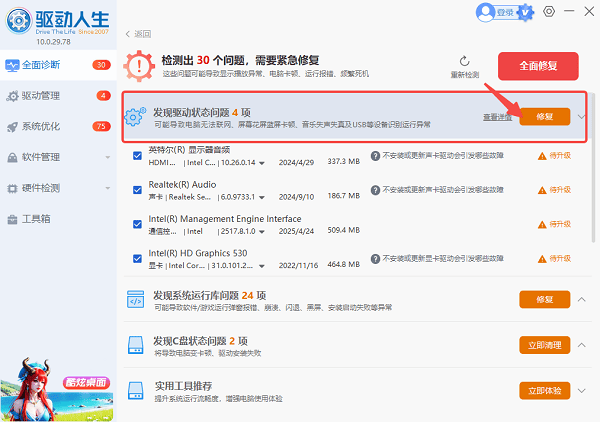
4. 安装完成后务必按照提示重启计算机,以确保新驱动正常加载。
三、通过 Windows Update 获取系统兼容驱动
Windows Update 提供经微软验证的驱动版本,稳定性较高,适合对系统可靠性要求严格的用户。虽然更新速度可能稍慢,但兼容性通常最佳,非常适合普通办公与轻度使用者。
1. 打开 Windows“设置”。
2. 进入“Windows 更新”菜单。
3. 点击“检查更新”让系统搜索最新补丁。
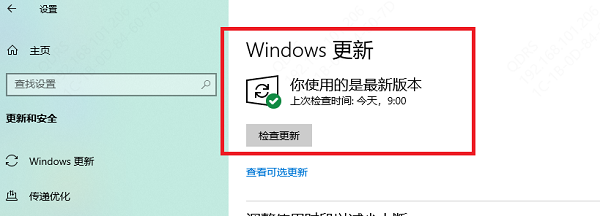
4. 若看到 AMD 显卡驱动,进入“高级选项 → 可选更新”。
5. 勾选该驱动并安装,完成后重启系统。
四、在品牌整机或笔记本官网下载安装专属驱动
品牌笔记本或整机通常经过厂商特殊优化,因此优先从 OEM 官网下载驱动可以确保散热、功耗、硬件管理与 BIOS 的最佳适配。适合对系统稳定度要求更高的用户。
1. 打开你笔记本或整机品牌的官方支持网站。
2. 输入型号或序列号搜索对应设备。
3. 在驱动列表中找到“显示/显卡/AMD Graphics”栏目。
4. 下载适合系统版本的官方驱动包。
5. 运行安装文件并按照提示完成安装后重启电脑。
无论你是游戏用户、视频创作者,还是普通用户,保持 AMD 显卡驱动更新都是提升性能、增强稳定性的重要步骤。你可以选择官方驱动保证兼容、安全,也可以选用“驱动人生”实现快速自动化。根据你的需求选择合适的安装方式,就能让你的显卡始终保持最佳状态。
以上就是AMD显卡驱动下载的全部内容了,文章版权归原作者所有,如有侵犯您的权利,请及时联系本站删除,更多相关台式机显卡驱动下载的攻略资讯,请关注收藏西西软件下载站。
下一篇:返回列表











