金士顿U盘驱动程序下载及修复方法_金士顿u盘驱动下载
2025-11-27 10:36 来源:西西软件下载 作者:佚名很多朋友在使用金士顿U盘时会遇到各种问题,如插入电脑没反应、U盘读不出来、设备管理器出现黄色感叹号等情况。出现这些现象,通常都是因为驱动程序缺失、版本冲突或损坏造成的。下面就教玩家们U盘驱动程序下载与安装方法,小白也能轻松解决。

一、为什么要安装U盘驱动?
虽然大多数U盘属于即插即用设备,但在以下情况中仍需要安装或更新驱动:
系统驱动损坏或丢失(特别是重装系统后);
USB控制器驱动异常导致无法识别;
U盘型号较老,与系统兼容性较差;
设备管理器显示黄色感叹号;
提示“需要安装驱动才能使用此设备”;
通过安装正确驱动,可以恢复正常识别、提高传输速度、解决频繁掉盘或闪断问题。

方法一:使用驱动人生一键安装
此方法适用于 系统排查困难、USB驱动混乱、完全识别不了U盘的情况,可以快速修复驱动问题,让电脑重新识别金士顿U盘。
将U盘插入电脑。
点击下方按钮,下载驱动人生官方版本。
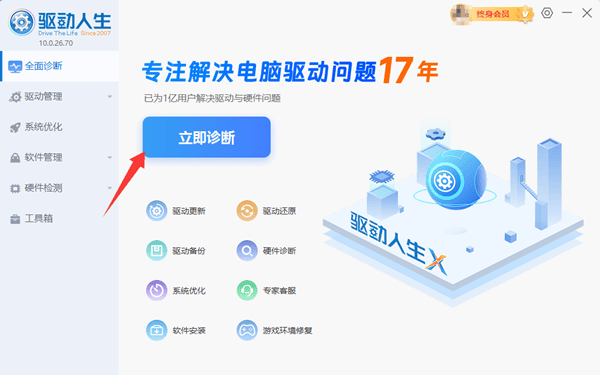
打开软件后点击 立即诊断,系统会自动识别电脑上的U盘及USB控制器。
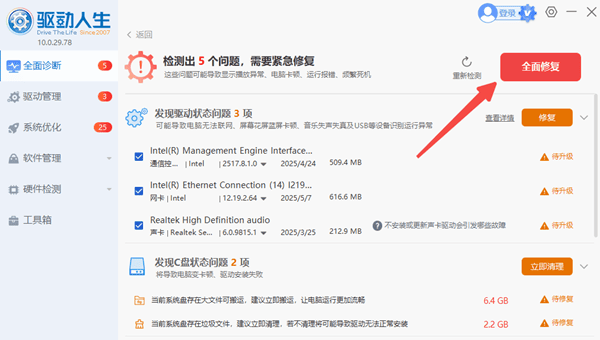
在扫描结果中找到 USB控制器 / U盘驱动 / 可移动存储设备。
点击 全面修复,软件会自动下载安装正确驱动。
完成后重启电脑,再打开U盘进行测试。
方法二:重新安装USB控制器驱动
右键 开始 → 设备管理器 → 展开 通用串行总线控制器。
右键删除以下项目:
USB Root Hub(USB根集线器)
Generic USB Hub
USB Composite Device

删除完成后,重启电脑。
然后打开驱动人生重新检测安装最新版驱动。
插入U盘测试是否识别正常。
方法三:更换USB接口或检查电脑设置
将U盘插到 电脑后置USB接口或USB 2.0端口;
试试另外一台电脑,确定U盘不是硬件损坏;
检查系统设置:打开控制面板 → 电源选项 → 在你选择的“首选计划”后方选择 更改计划设置 → 更改高级电源设置 → USB设置 → USB选择性暂停设置 → 设置为 禁用。
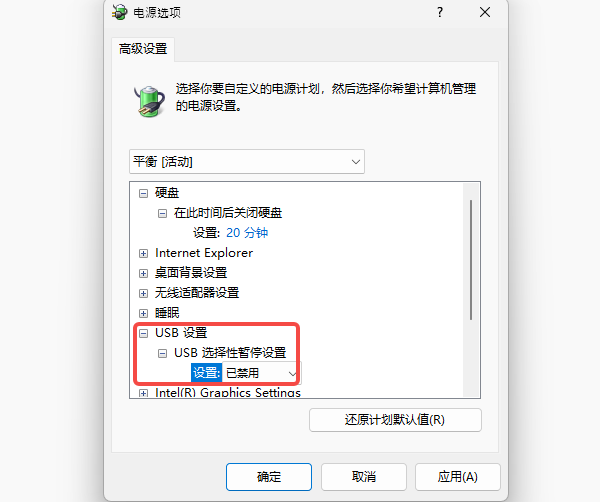
保存并重启电脑。
如果换电脑能识别,说明是本机驱动或接口故障。
以上就是金士顿U盘驱动程序下载及修复方法的全部内容了,文章版权归原作者所有,如有侵犯您的权利,请及时联系本站删除,更多相关金士顿u盘驱动下载的攻略资讯,请关注收藏西西软件下载站。
下一篇:返回列表










