tenda无线网卡驱动下载_无线网卡驱动怎么安装
2025-11-22 15:43 来源:西西软件下载 作者:佚名很多使用tenda(腾达)无线网卡的朋友,会遇到电脑识别不到无线网卡、无法连接WiFi、设备管理器出现黄色感叹号等情况,大多数原因都是没有安装正确的无线网卡驱动。下面就给玩家们分享tenda无线网卡驱动下载方法、安装步骤,帮你快速恢复网络连接。

一、为什么要安装无线网卡驱动?
驱动相当于电脑硬件与系统之间的桥梁。如果驱动缺失、损坏或不兼容,电脑将无法正确识别硬件,因此会出现以下现象:
①电脑找不到 WiFi 信号;
②无线网卡显示为“未知设备”;
③设备管理器出现黄色感叹号;
④WiFi连接失败或频繁掉线;
⑤浏览网页、下载或游戏时网络不稳定。
因此,选择正确型号、正确系统版本的驱动至关重要,否则不仅无法解决问题,还可能导致蓝屏或系统冲突。

二、tenda无线网卡驱动下载方法
方法1:使用“驱动人生”自动安装(推荐)
如果不清楚自己的网卡型号,或安装后无法正常使用,推荐使用“驱动人生”。它能自动识别硬件并安装兼容版本的驱动,有效解决驱动安装失败、驱动损坏、新装系统无网络或设备无法识别等问题。
如果电脑可以上网:
①可点击下方按钮,直接下载最新版“驱动人生X”;
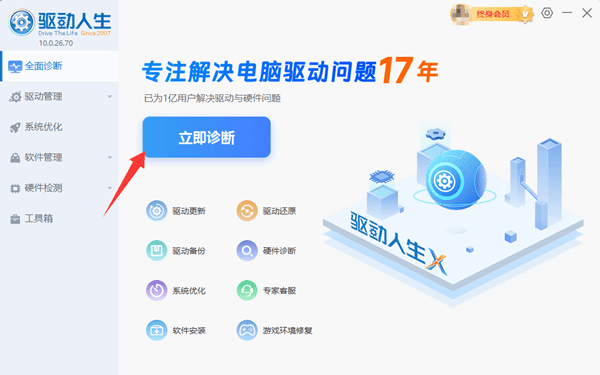
②打开软件后,点击主界面的“立即诊断”功能,它自动识别 Tenda 网卡型号及推荐驱动;
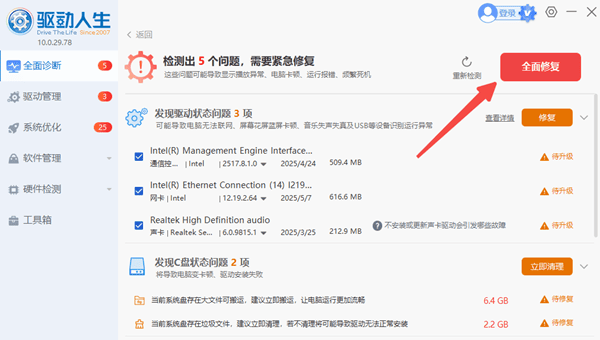
③等待检测完成,点击“全面修复”即可;
④最后重启电脑,尝试连接无线网络看是否恢复正常。
如果电脑无法上网:
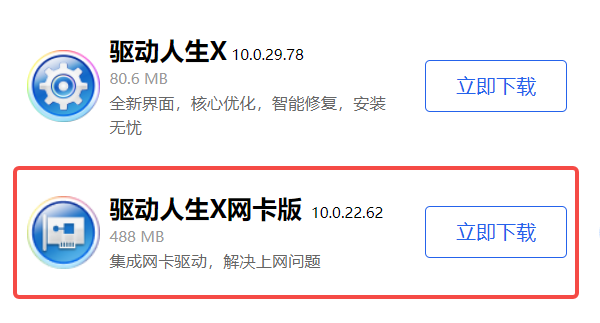
①可使用另一台能正常联网的电脑下载“驱动人生X网卡版”,它内置无线网卡驱动,支持离线安装;
②然后用U盘拷贝软件安装包到故障电脑打开;
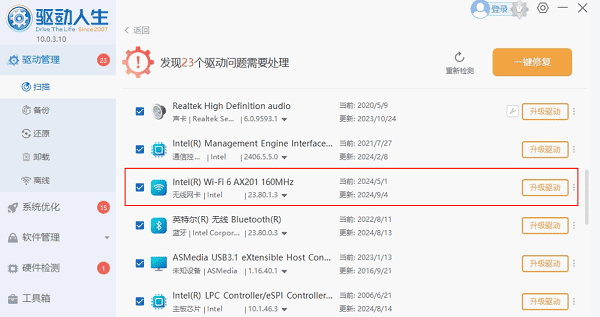
③打开软件后,选择“驱动管理”栏目中的“立即扫描”按钮;

④等待检测结果,再找到无线网卡驱动,点击“安装/升级驱动”即可;
⑤安装完网卡驱动,电脑可以联网后,还可顺便更新其他过时驱动;
⑥最后重启电脑即可。
很多朋友说,身边没有其他电脑,也没有U盘怎么办?别着急,还可试试用手机USB共享网络哦。
①用数据线把手机连到电脑;
②手机打开【设置】→【热点和网络共享】,启用USB网络共享;
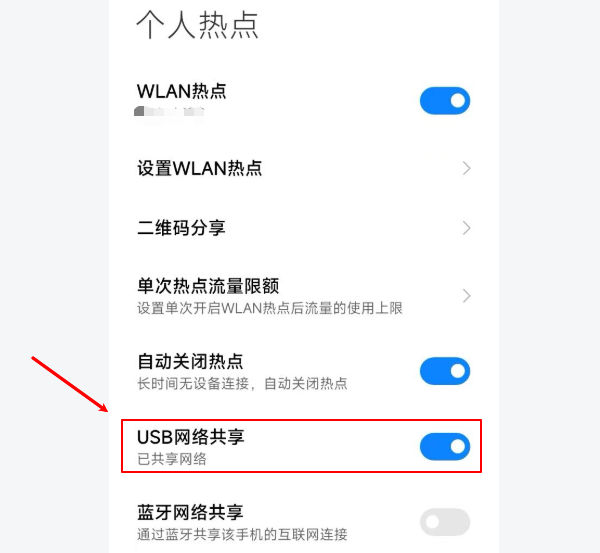
③电脑会自动识别为临时有线网络;
④联网成功后,下载安装驱动人生X,找到网卡驱动安装即可;
⑤安卓、苹果都支持这功能,亲测非常好用,救急利器!
方法2:前往腾达网站下载安装
如果清楚无线网卡的型号,且熟悉电脑操作,也可以直接前往腾达网站选择驱动版本。常见型号包括:
U12、U9、U3
W311M、W311MA
W322U、W322UA 等
下载步骤:
①打开浏览器搜索Tenda网站,找到“服务与支持”栏目中的“下载中心”;
②输入无线网卡型号;
③根据系统版本选择对应驱动(Win7 / Win10 / Win11 / 32位 / 64位);
④下载驱动压缩包并解压,按提示安装驱动;
⑤此方法也需要联网才能操作。
tenda无线网卡驱动安装不难,关键是找到正确型号对应的驱动版本。推荐首选“驱动人生”快速解决,避免驱动错误和系统冲突。选择正确的驱动,让无线网络更稳定、速度更快、体验更顺畅。
以上就是tenda无线网卡驱动下载的全部内容了,文章版权归原作者所有,如有侵犯您的权利,请及时联系本站删除,更多相关无线网卡驱动怎么安装的攻略资讯,请关注收藏西西软件下载站。
下一篇:返回列表











