win10控制面板在哪里_win10控制面板
2025-11-26 17:00 来源:西西软件下载 作者:佚名电脑控制面板是我们经常会使用到的一项工具,对于新手小白来说,了解控制面板在哪里打开至关重要。今天,小编为玩家们整理了6种打开win10控制面板的方法,在您有需要的时候能够快速打开,!

一、通过设置应用程序
Windows 10的设置应用程序集成了很多常用设置,但用户仍可以通过设置应用程序访问传统的控制面板。
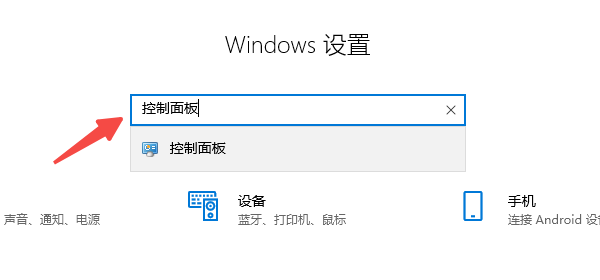
1、点击屏幕左下角的Windows图标,然后选择齿轮图标,或按下Win + I键。
2、在设置应用程序中,使用搜索栏输入“控制面板”。在搜索结果中,找到并点击“控制面板”。
二、通过运行对话框
运行对话框提供了一种快捷方式,直接打开控制面板。这个方法适合那些习惯使用快捷键的用户。
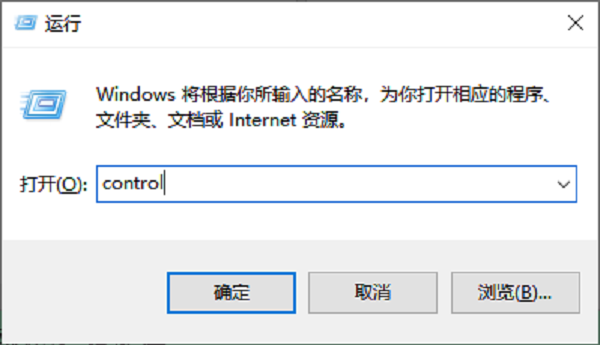
1、按下Win + R键,打开运行对话框。
2、在运行对话框中输入control,然后按回车键。
3、运行命令后,控制面板窗口将自动打开。
三、通过文件资源管理器
文件资源管理器不仅用于管理文件和文件夹,还可以用来访问控制面板。
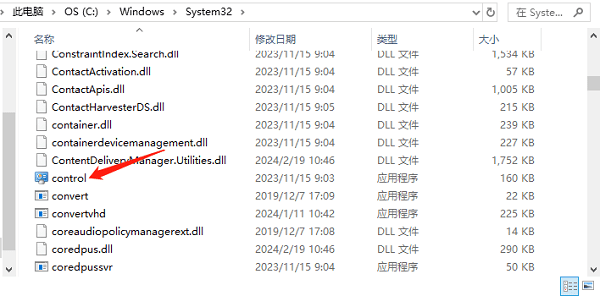
1、按下Win + E键,打开文件资源管理器。
2、在文件资源管理器的地址栏中输入“Control Panel”,然后按回车键。
3、在搜索出来的文件中找到控制面板并打开。
四、通过开始菜单搜索
开始菜单搜索是找到控制面板最简单快捷的方法之一。通过在开始菜单中输入关键字,可以快速找到所需的程序和设置。
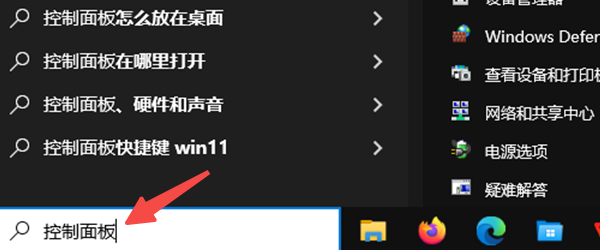
1、点击屏幕左下角的Windows图标,或按下键盘上的Win键。
2、在开始菜单的搜索栏中输入“控制面板”。
3、在搜索结果中,找到“控制面板”并点击打开。
五、使用PowerShell命令
对于高级用户来说,命令提示符或PowerShell提供了一种灵活的方法来访问系统功能,包括控制面板。
1、按下Win + X键,选择“Windows PowerShell(管理员)”。
2、在PowerShell窗口中输入control,然后按回车键。
3、运行命令后,控制面板窗口将自动打开。

六、创建桌面快捷方式
为了方便以后快速访问控制面板,用户可以在桌面上创建一个控制面板的快捷方式。
1、在桌面空白处右键点击,选择“新建”,然后选择“快捷方式”。
2、在弹出的窗口中,输入控制面板的路径:C:\Windows\System32\control.exe,然后点击“下一步”。
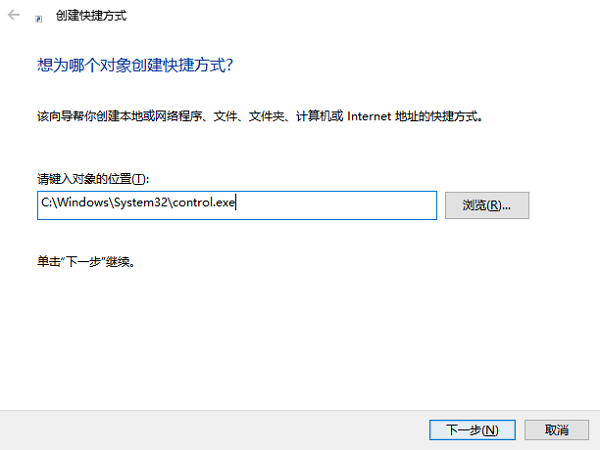
3、为快捷方式任意设置一个名称,然后点击“完成”。
4、双击桌面上的快捷方式,快速访问控制面板。
以上就是win10控制面板在哪里的全部内容了,文章版权归原作者所有,如有侵犯您的权利,请及时联系本站删除,更多相关win10控制面板的攻略资讯,请关注收藏西西软件下载站。
下一篇:返回列表











