win7显卡驱动下载_win7显卡驱动下载
2025-11-24 10:51 来源:西西软件下载 作者:佚名在使用Windows 7系统的电脑时,如果遇到画面卡顿、游戏帧数低或提示“显卡驱动版本过低”等情况,大多数都是因为显卡驱动缺失或版本不匹配造成的。那win7显卡驱动怎么下载呢?一起来看看~

一、为什么要安装显卡驱动?
显卡驱动充当系统与显卡硬件之间的通信程序。如果驱动不完整或版本错误,会导致以下问题:
游戏 FPS 帧数低、卡顿、掉帧严重;
蓝屏、黑屏、进入系统后无显示或屏幕闪烁;
显卡无法识别,只显示“标准 VGA 显卡”;
软件运行报错,如“检测不到显卡”或“显卡驱动不兼容”;
高清视频播放卡顿、无法启用硬件加速。
因此,安装对应型号、对应系统版本的显卡驱动,是提升 Win7 电脑性能的关键步骤。

二、Win7显卡驱动下载方法
方法一:使用“驱动人生”自动安装(最简单快捷)
如果不确定需要安装哪个驱动版本或多次安装失败,推荐使用自动匹配工具“驱动人生”,他可以自动识别显卡并安装适合的版本,提高成功率。并支持 AMD / NVIDIA / Intel 全系列显卡型号。
操作步骤:
1、点击下方按钮,下载驱动人生官方版本。
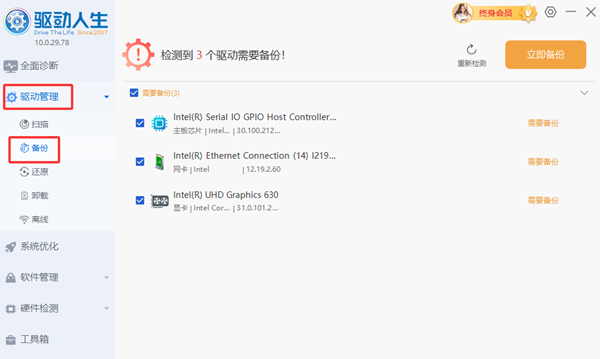
2、安装完成后打开软件,可以先转到“驱动管理 > 备份”,备份当前驱动,以防新驱动不好用,方便一键退回。
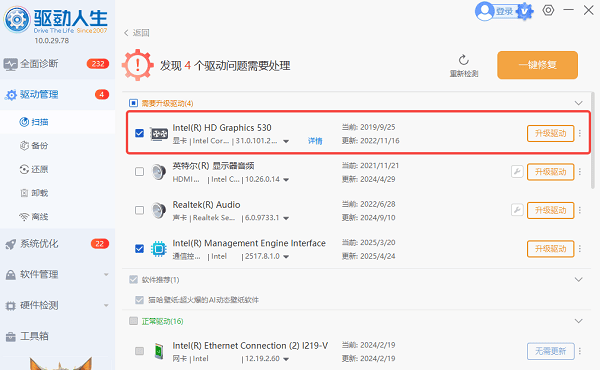
3、然后点击“扫描”中的“立即扫描”按钮,软件自动检测显卡型号并匹配适合 Win7 的最新驱动。

4、等待检测结果,找到显卡“升级驱动/安装”即可。
5、最后重启电脑,完成驱动加载。
方法二:去显卡品牌网站下载对应型号驱动
如果熟悉电脑硬件型号,也可以驱动显卡品牌对应的网站去下载。
1、我们需要先知道自己的显卡品牌型号:右键点击 计算机 → 管理,打开 设备管理器,找到并展开 显示适配器;记录显卡品牌与型号,如NVIDIA GeForce GTX 750 Ti、AMD Radeon RX 560、Intel HD Graphics 4600等。

2、然后打开品牌网站,进入“服务支持”驱动下载界面,搜索自己的显卡型号,并选择对应的操作系统(Windows 7),找到驱动下载安装即可。
三、显卡驱动安装失败怎么办?
如果安装过程中出现安装程序失败、驱动程序与此 Windows 版本不兼容、未检测到兼容硬件、设备管理器仍显示黄色感叹号、安装后黑屏或分辨率异常等提示,说明系统缺补丁或驱动冲突,按以下步骤修复:
1、重启电脑,开机出现 LOGO 时连续按 F8,在高级启动菜单中选择 安全模式 → 回车进入桌面。
2、打开 驱动人生,点击“驱动管理>卸载”,选择 显卡 卸载。
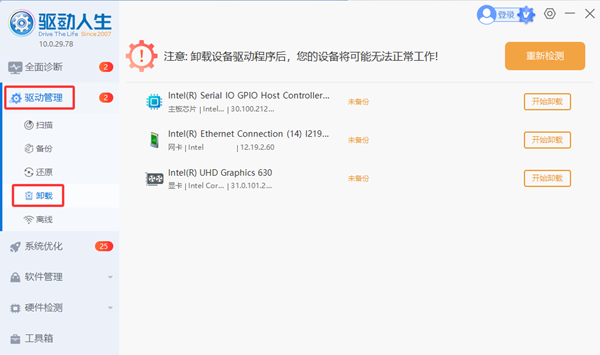
3、完成后按提示 重启电脑。
4、回到正常模式后,重新打开驱动人生安装显卡驱动。
以上就是win7显卡驱动下载的全部内容了,文章版权归原作者所有,如有侵犯您的权利,请及时联系本站删除,更多相关win7显卡驱动下载的攻略资讯,请关注收藏西西软件下载站。
下一篇:返回列表











