电脑麦克风没声音怎么办?麦克风没声音
2025-11-22 13:48 来源:西西软件下载 作者:佚名在数字化时代,电脑已经成为我们生活、学习和工作中不可或缺的一部分。无论是远程办公、在线课堂,还是与朋友的语音聊天,都需要麦克风传达。近期有用户在使用电脑麦克风进行视频录制时没有声音,这是怎么回事呢?出现这一情况的原因有很多,下面驱动人生整理了几种解决方法,我们。

一、检查麦克风设置
系统设置中的音频配置可能影响到麦克风的声音输出,需要适当调整系统设置。以下是操作步骤:
第一步:在Windows系统中,点击开始菜单,选择“控制面板”,找到并点击“硬件和声音”>“声音”选项。
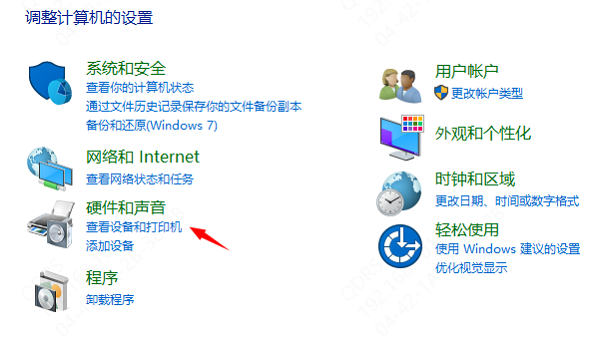
第二步:在声音设置中找到“录制”选项卡,选择麦克风作为默认录音设备。
第三步:在录音设备列表中找到麦克风,右键点击选择“属性”,在属性窗口中调整麦克风音量和增益。确保系统已授予应用程序使用麦克风的权限。
二、更新驱动程序
如果麦克风连接和设置都没问题,那么可能是驱动程序出了问题。可以用“驱动人生”来更新音频驱动程序。它能够自动检测你的电脑中的硬件设备,并推荐合适的驱动程序进行更新。这样,就可以确保你的麦克风驱动程序始终是最新的,从而避免因为驱动程序过时而导致的问题。
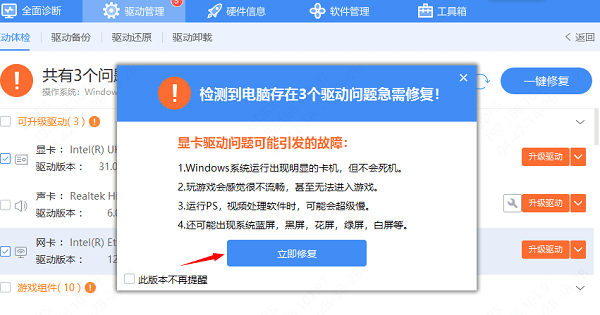
第一步:只需打开驱动人生,在【驱动管理】处点击【立即扫描】,就会对你的电脑进行扫描检测,显示出驱动正常或异常的状态;

第二步:扫描结束后就会检测出你的电脑需要升级的驱动,点击【立即修复】,等待驱动下载更新完成即可。
三、检查隐私设置
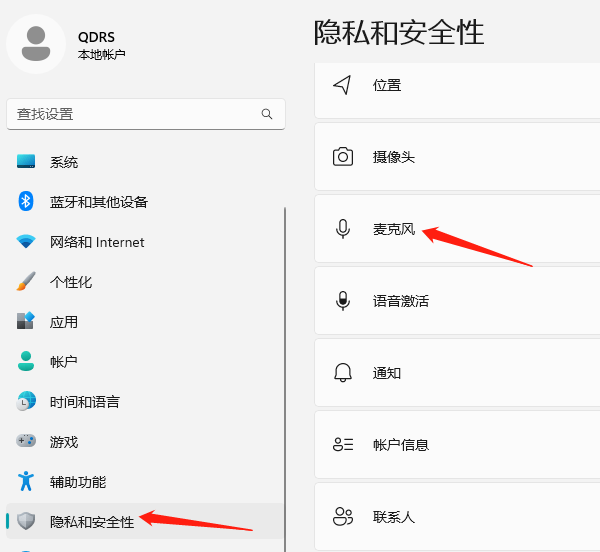
除了以上两种方法,你还需要检查电脑的隐私设置,确保麦克风没有被禁用或限制。在Windows系统中,你可以打开“设置”>“隐私和安全”>“麦克风”,然后确保允许应用访问麦克风。
在macOS系统中,你可以通过“系统偏好设置”>“安全性与隐私”>“隐私”>“麦克风”来检查。
以上就是电脑麦克风没声音怎么办?的全部内容了,文章版权归原作者所有,如有侵犯您的权利,请及时联系本站删除,更多相关麦克风没声音的攻略资讯,请关注收藏西西软件下载站。
下一篇:返回列表










