电脑插上外置声卡没声音怎么办?装了声卡驱动没声音
2025-11-22 15:55 来源:西西软件下载 作者:佚名无论是为了享受更高质量的音乐体验,还是为了游戏中的沉浸式音效,越来越多的人选择为自己的电脑配备外置声卡。但有网友反馈说自己的声卡连接到电脑没有声音,这是怎么回事呢?下面小编给玩家们分享几种解决方法,~

一、检查连接
首先当然是先检查连接线是否接触良好,确保你的外置声卡已经正确、牢固地插入电脑的USB接口(或其他指定接口)。如果你的声卡有多个输入输出接口(如麦克风、耳机等),也请检查这些线缆是否都已正确连接。
二、驱动程序安装
外置声卡要正常工作,离不开驱动程序的支持。可以通过“驱动人生”自动检测你的硬件设备,还能智能匹配并推荐最新的驱动程序。只需一键操作,就能轻松解决声卡驱动安装或更新的问题。
1、可访问驱动人生官网,或点击下方按钮安装该软件。
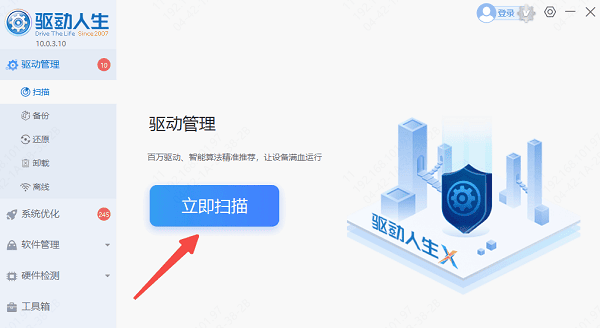
2、打开驱动人生后,点击“立即扫描”选项;
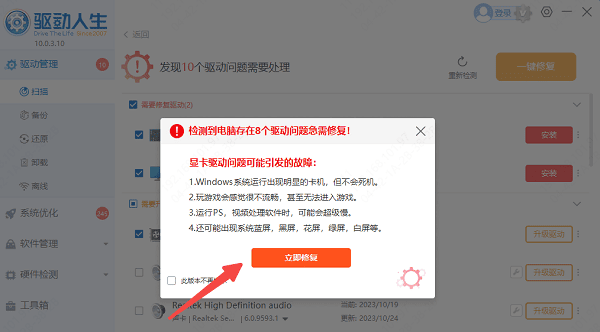
3、软件会自动识别电脑的硬件型号,推送相应的驱动更新到列表,点击“立即修复”按钮;
4、等待下载安装完成,重启电脑生效就大功告成了。
三、系统设置
安装完驱动程序后,还需要在系统内进行一些设置。
1、进入Windows的“控制面板”,选择“硬件和声音”>“声音”,在“播放”选项卡中,右键设置为默认设备。
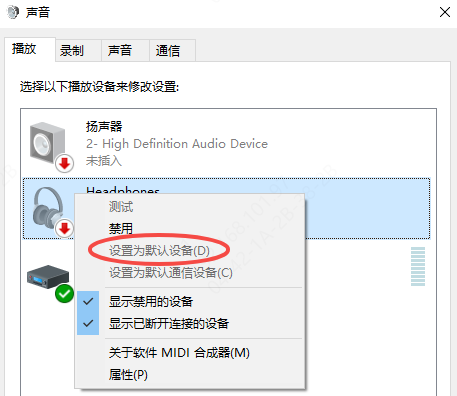
2、如果看到多个音频设备,确保选择了正确的声卡型号。同时,检查一下“录音”选项卡,确保麦克风等设备也正确设置。
四、禁用内置声卡
有些电脑在检测到外置声卡时,不会自动禁用内置声卡,这可能会导致声音输出混乱。你可以在“设备管理器”中找到内置声卡,右键选择“禁用”来确保声音只通过外置声卡输出。
以上就是电脑插上外置声卡没声音怎么办?的全部内容了,文章版权归原作者所有,如有侵犯您的权利,请及时联系本站删除,更多相关装了声卡驱动没声音的攻略资讯,请关注收藏西西软件下载站。
下一篇:返回列表











