回收站清空了怎么恢复?完整恢复教程?怎么恢复回收站
2025-11-22 15:16 来源:西西软件下载 作者:佚名当你心血来潮清了一下回收站,结果刚删完就想起来“糟了,那份文件我还要用!”那种感觉真的让人瞬间发冷。别慌,回收站清空≠文件永远消失。只要还没有继续大量写入磁盘,被删除的数据其实还有很大概率能找回来。今天就来教你如何有效找回回收站里的文件。

一、为什么回收站清空后还能恢复?
很多朋友会疑惑,不是已经完全清空了吗,怎么还能找回来?实际上当你清空回收站时,Windows 并不会马上把文件“彻底抹掉”,而是把它标记为“可覆盖”。只要新的数据没有写进它原来的位置,那些文件其实还存在硬盘里。

所以重点是:发现误删后千万别继续大量下载、拷贝、安装软件,以免把原数据覆盖掉。
二、完整恢复教程
方法 1:从OneDrive/桌面云同步找回
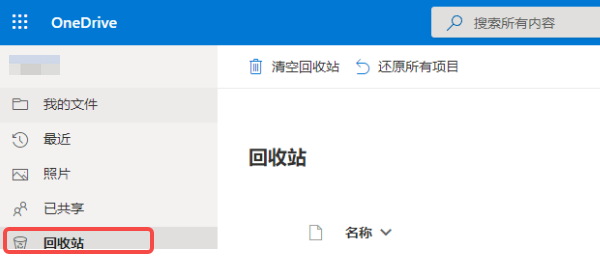
有些Win10/Win11用户的桌面、文档会自动同步到 OneDrive。如果你开启过这个功能,可以这样找回:
1、打开OneDrive网页版,进入“回收站”。
2、查找是否还有你删除的文件,如果有,点击“恢复”即可。
3、这个恢复的成功率因情况而异,建议可以先尝试一下。
方法 2:使用Windows文件历史记录恢复
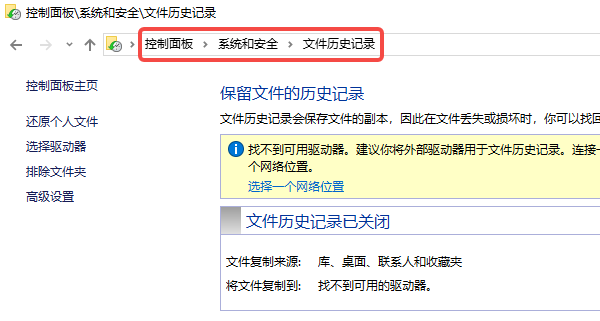
Win10和Win7的一些版本支持“文件历史记录”。如果你提前开启过,可以这样查看:
1、打开控制面板 → 系统和安全 → 文件历史记录,查看你之前是否开启过。
2、如果有记录,找到被删文件,点击“恢复”。
3、如果没有开启过,那可能得考虑使用专业的工具恢复。
方法 3:使用专业恢复工具——数据救星
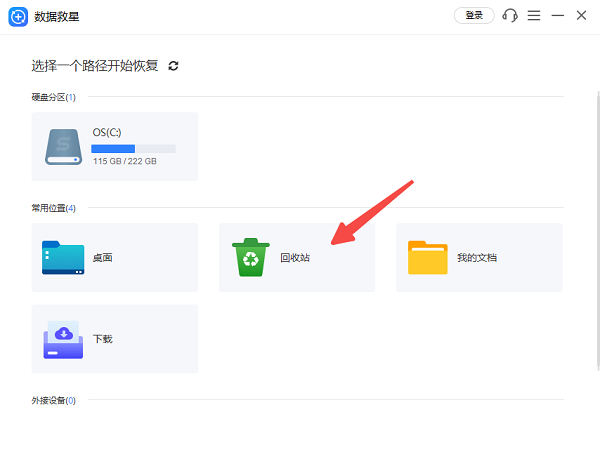
如果你之前没有备份或者没有云同步,那么比较可靠的方法就是使用专业的数据恢复软件进行深度扫描。这里以“数据救星”为例,它支持C盘、回收站、我的文档、U盘等多个位置里数据的恢复,界面简洁,操作简单,即便是小白用户也能轻松操作。具体步骤如下:
步骤 1:打开数据救星
安装并打开数据救星客户端。(注意:不要安装在你误删文件所在的盘里,以免覆盖数据。)
步骤 2:选择扫描位置
在主界面中选择你当时删除文件所在的盘符,这里我们针对的是回收站的位置,点击“回收站”。
步骤 3:开始深度扫描
软件会开始扫描磁盘里已经被标记为“可覆盖”的数据。
这个扫描可能需要几分钟到几十分钟,耐心等等。
步骤 4:查找你想恢复的文件
扫描出来之后,你可以按类型筛选(文档/图片/视频等)。
在搜索框输入文件名或关键词,这样可以快速定位到你删掉的那几个文件。
如果不确定该文件是不是想要恢复的那个,可以点击右侧的“小眼睛”预览具体内容。
步骤 5:点击“恢复”并保存到其他盘
确定文件后,点击右下角的“恢复”按钮。
一定要记住:必须将恢复的文件保存到另一个磁盘,比如原来在 C 盘,就恢复到 D 盘,避免覆盖原数据。
恢复后你就能正常打开使用了。
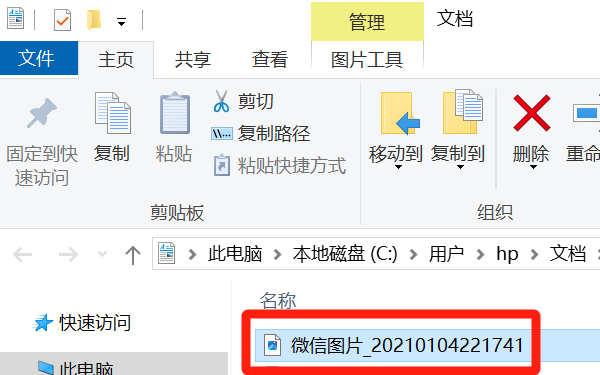
好了,回收站清空了并不代表文件彻底消失,只要没有被覆盖,大部分数据还是可以通过系统功能或恢复工具找回的。如果你没有备份,也不想花时间一个个去试,不妨借助“数据救星”这类工具深度扫描磁盘,恢复误删的数据文件,省时又省心!
以上就是回收站清空了怎么恢复?完整恢复教程?的全部内容了,文章版权归原作者所有,如有侵犯您的权利,请及时联系本站删除,更多相关怎么恢复回收站的攻略资讯,请关注收藏西西软件下载站。
下一篇:返回列表











