怎么看电脑显卡?怎么看电脑显卡
2025-11-22 13:47 来源:西西软件下载 作者:佚名对于游戏用户、设计师和视频编辑等高性能需求用户来说尤为重要。了解显卡的信息可以帮助我们更好地优化电脑性能、解决硬件问题以及判断是否需要升级显卡。本文将介绍几种查看电脑显卡信息的方法,让你轻松掌握相关知识。

方法一:使用系统信息工具
Windows操作系统自带了一些方便的系统信息工具,可以帮助我们查看显卡信息。以下是具体步骤:
1. 使用任务管理器:
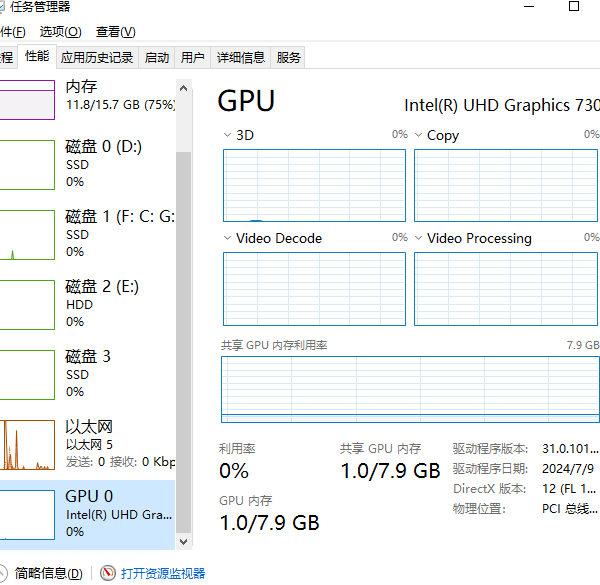
右键点击任务栏,然后选择“任务管理器”。
在任务管理器窗口中,点击“性能”选项卡。
选择“GPU”即可查看显卡的名称、型号、显存等信息。
2. 使用设备管理器:
右键点击“此电脑”或“我的电脑”,选择“管理”。
在计算机管理窗口中,点击“设备管理器”。
展开“显示适配器”选项,即可看到当前安装的显卡信息。
方法二:第三方软件
如果您需要更详细的显卡配置参数,比如核心频率、显存类型、温度等信息,使用专业工具会更方便。比如“驱动人生”便可以自动检测电脑显卡的详细参数信息,查看方法简单快捷,步骤如下:
1. 安装并打开“驱动人生”软件,切换到“硬件检测-硬件信息”界面;
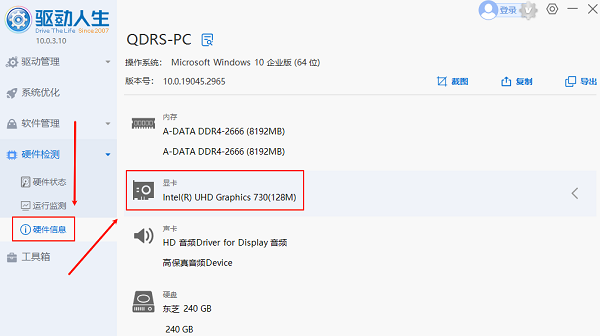
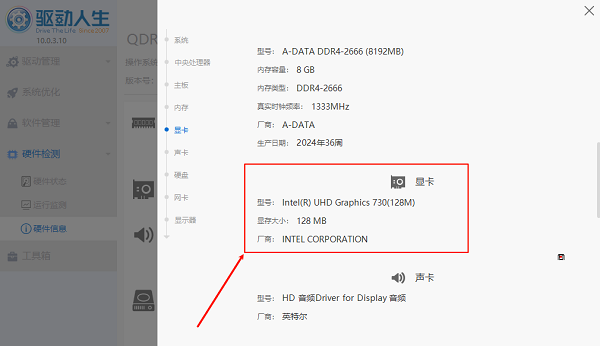
2. 在硬件信息界面,点击不同的硬件,我们就可以看到硬件的型号、内存、厂商信息等等,了解电脑详细的配置。
方法三:通过命令行
对于喜欢使用命令行工具的用户,可以通过命令行查看显卡信息。以下是Windows系统的具体步骤:
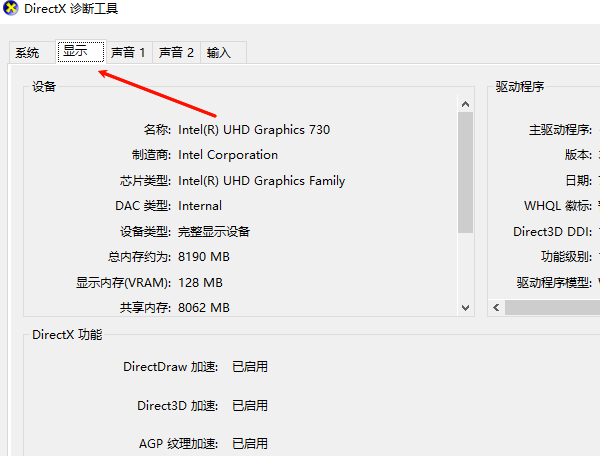
按‘Win + R’打开运行对话框,输入‘dxdiag’并按下回车键。
在DirectX诊断工具窗口中,点击“显示”选项卡,可以查看显卡的名称、制造商、驱动程序版本等信息。
方法四:查看显卡本体
如果你对拆卸电脑硬件有一定经验,也可以通过查看显卡本体来获取相关信息。这种方法适用于台式电脑,步骤如下:
1. 关闭电脑并断开电源。
2. 打开机箱,找到并拆下显卡。
3. 查看显卡上的标签,通常会有显卡的型号和制造商信息。
以上就是怎么看电脑显卡?的全部内容了,文章版权归原作者所有,如有侵犯您的权利,请及时联系本站删除,更多相关怎么看电脑显卡的攻略资讯,请关注收藏西西软件下载站。
下一篇:返回列表











