系统找不到指定的文件怎么办?快速解决方法大全?windows找不到文件
2025-11-22 14:13 来源:西西软件下载 作者:佚名当您遇到“系统找不到指定的文件”这一错误信息时,通常意味着您尝试访问的文件已被移动、删除或者路径输入错误。这种情况可能会在使用Windows操作系统时发生,尤其是当您尝试打开文件、运行程序或执行命令时。以下是一些解决方案,可以帮助您解决这个问题。

一、检查文件路径
错误的文件路径是导致这个问题最常见的原因。文件路径是文件在电脑上的位置标识符,如果路径不正确,系统将无法找到文件。
确保您输入的文件路径完全正确,包括所有的文件夹名称和文件名。路径中的每一个字符都必须准确无误。
如果您是从快捷方式访问文件,检查快捷方式的属性,确保目标路径是正确的。右键点击快捷方式,选择“属性”,在“快捷方式”标签页中查看目标路径。

二、文件权限问题
您可能没有足够的权限访问指定的文件。在Windows中,文件和文件夹的访问权限可以被设置为仅允许特定用户或组访问。
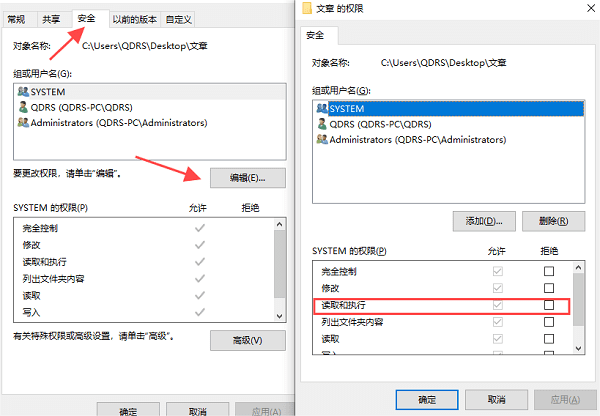
右键点击文件,选择“属性”。在“安全”标签页中,检查您的用户账户是否有文件的读取权限。
如果没有,点击“编辑”按钮修改权限,确保您的账户有读取和写入权限。
三、使用数据救星
如果文件被删除或丢失,您还可以尝试使用数据救星来解决,它可以扫描您的硬盘,找到被删除或丢失的文件,并尝试恢复它们。
打开数据救星,选择要扫描的路径,包括外接的U盘设备皆可。

启动扫描过程,软件将会搜索丢失的文件。这一过程可能需要一些时间,具体取决于驱动器的大小和文件数量。

扫描完成后,您可以预览找到的文件,选择需要恢复的文件,然后点击“立即恢复”,最后点击打开恢复目录。
四、系统文件损坏
系统文件损坏也可能导致无法找到文件。Windows系统文件损坏可能会影响系统的正常运行,包括文件访问。
打开命令提示符(以管理员身份),输入sfc /scannow命令,然后按回车键。
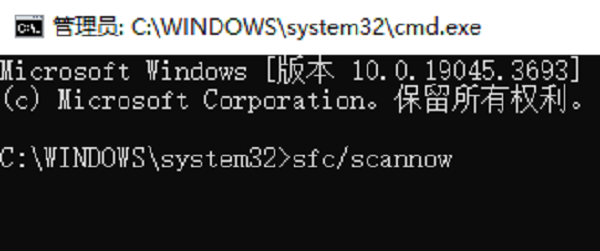
系统文件检查器将会扫描并修复损坏的文件。这一过程可能需要一些时间,请耐心等待。
五、检查注册表条目
有时,错误的注册表条目会导致系统寻找错误的文件位置。清理或修正这些条目可以解决“系统找不到指定的文件”的问题。
使用管理员权限打开“注册表编辑器”。
寻找与缺失文件相关的键值,例如HKEY_LOCAL_MACHINE\SOFTWARE\Microsoft\Windows NT\CurrentVersion\Winlogon下的Shell项。
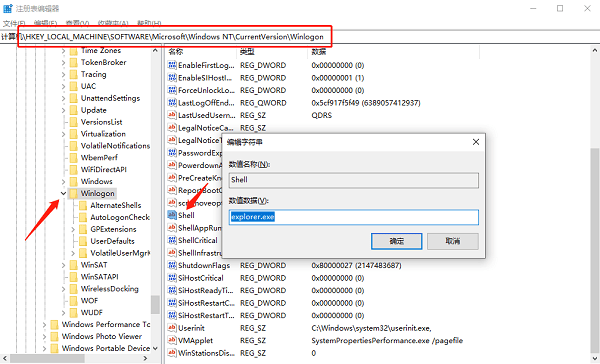
确认键值指向正确的路径,如果不正确,右键点击键值并选择“修改”,输入正确的路径。
以上就是系统找不到指定的文件怎么办?快速解决方法大全?的全部内容了,文章版权归原作者所有,如有侵犯您的权利,请及时联系本站删除,更多相关windows找不到文件的攻略资讯,请关注收藏西西软件下载站。
下一篇:返回列表











