d3dx9_d3dx9_43.dll
2025-11-22 13:16 来源:西西软件下载 作者:佚名d3dx9_43.dll是DirectX 9的一个组件,对于许多游戏和应用程序来说,它是至关重要的。然而,有时用户可能会遇到d3dx9_43.dll文件丢失或损坏的问题,导致游戏或应用程序无法正常运行。本文将为您提供5种解决d3dx9_43.dll丢失问题的有效方法,希望能帮到您。

一、重新安装DirectX
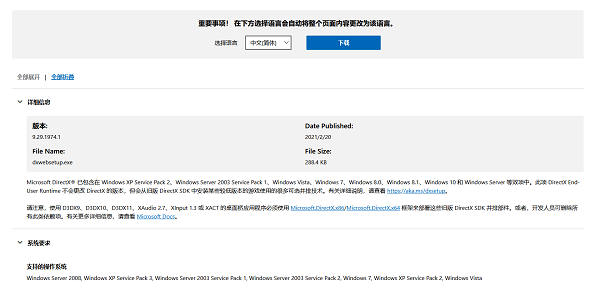
由于d3dx9_43.dll是DirectX的一部分,因此重新安装DirectX可能是解决此问题的最直接方法。您可以从微软网站下载最新版本的DirectX,并按照提示进行安装。在安装过程中,确保您的电脑已连接到互联网,以便安装程序能够下载并安装所有必要的组件。
二、使用DLL修复工具
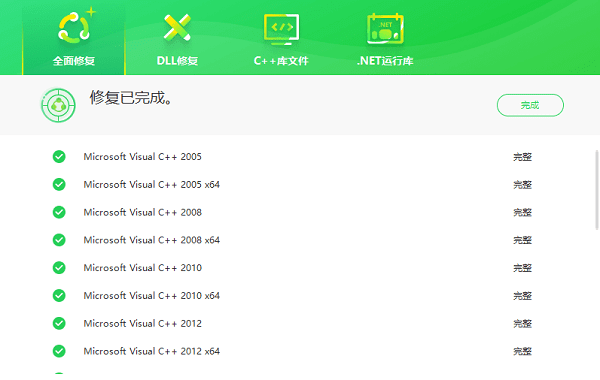
除了上述方法外,您还可以使用DLL修复工具来修复d3dx9_43.dll丢失问题,例如星空运行库修复大师能够自动检测并修复系统中的DLL文件问题,同时也能帮您下载并安装电脑必要的组件。
1、打开星空运行库修复大师,进入“全面修复”,点击“一键扫描”。

2、扫描完成后,如果显示您的电脑存在缺失的运行库,点击“立即修复”。

3、等待修复完成后,重启电脑,再检查程序是否能正常打开。
三、更新显卡驱动程序
有时,显卡驱动程序的问题也可能导致d3dx9_43.dll文件丢失或损坏。您可以尝试在驱动人生里更新显卡驱动程序,以解决这个问题。
1、在电脑上打开驱动人生,进入“驱动管理”,点击“立即扫描”。

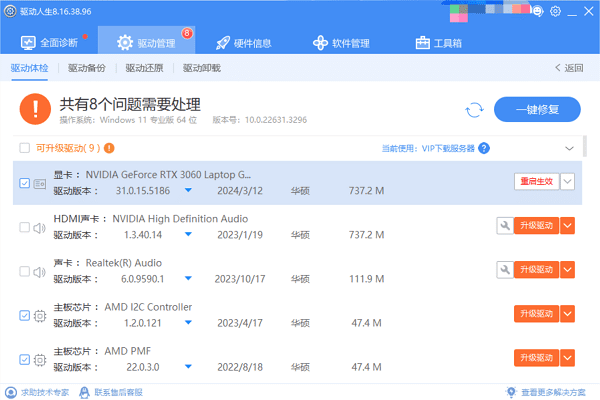
2、在待更新的显卡驱动处点击“升级驱动”按钮。
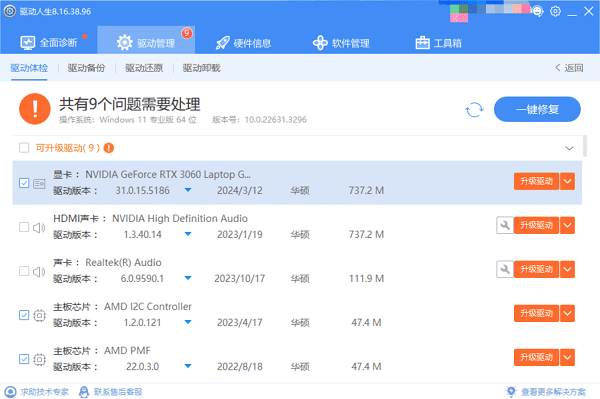
3、等待更新完成后,重启电脑以使更新后的驱动版本生效。
四、使用系统文件检查器
Windows系统自带的系统文件检查器(SFC)可以扫描并修复损坏或丢失的系统文件。
打开命令提示符(以管理员身份),输入命令“sfc /scannow”并按下回车键,系统将开始扫描并修复损坏的系统文件。请耐心等待扫描完成。

五、从其他电脑复制文件
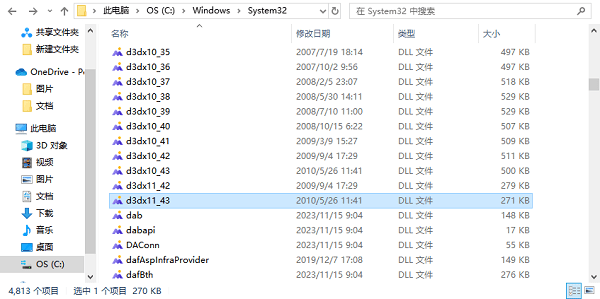
如果您有另一台运行相同版本Windows的电脑,并且该电脑上的d3dx9_43.dll文件未损坏,您可以尝试从该电脑复制该文件到您的电脑上。请确保将文件复制到正确的系统目录中,通常是“C:\Windows\System32”文件夹。
以上就是d3dx9的全部内容了,文章版权归原作者所有,如有侵犯您的权利,请及时联系本站删除,更多相关d3dx9_43.dll的攻略资讯,请关注收藏西西软件下载站。
下一篇:返回列表











