ntdll.dll错误怎么办?教你如何修复ntdll.dll错误?ntdll.dll
2025-11-22 13:26 来源:西西软件下载 作者:佚名NTDLL.DLL错误是Windows操作系统中常见的问题之一,通常与系统文件损坏、软件冲突或驱动程序问题有关。遇到此类错误时,用户可能会看到诸如“ntdll.dll缺失”、“ntdll.dll未找到”或“ntdll.dll访问违规”的提示。这类错误可能会影响系统的正常运行或导致应用程序崩溃。下面是一些解决NTDLL.DLL错误的步骤和方法,帮助你恢复系统的稳定运行。

一、使用DLL修复工具
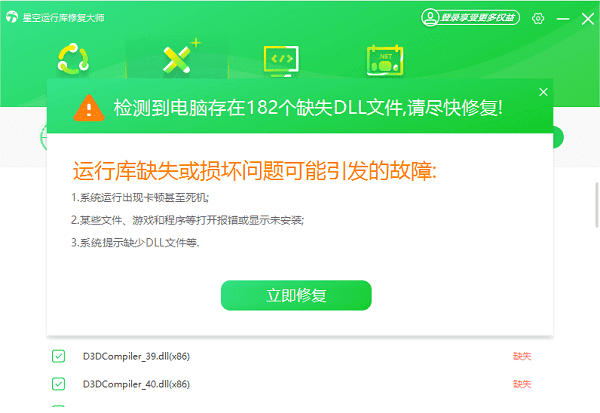
“星空运行库修复大师”专门用于修复或替换缺失的DLL文件。能够有效解决因为DLL文件缺失或者是错误。具体解决步骤如下:
①、在电脑安装打开“星空运行库修复大师”,切换到DLL修复,点击“一键扫描”。

②、将电脑缺失的运行库都扫描出来后,点击“立即修复”。
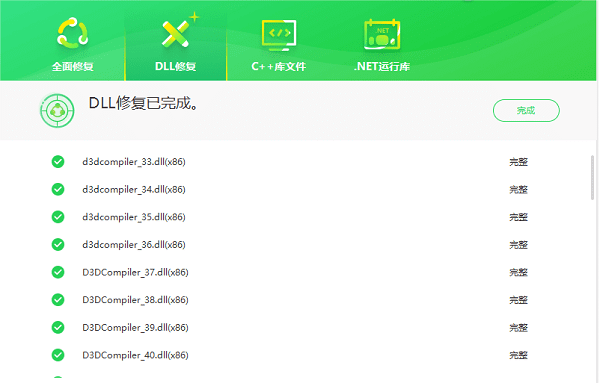
③、等待修复完成,重启电脑,再运行相关的应用程序。
二、运行系统文件检查工具(SFC)
步骤:
1、打开命令提示符(管理员模式)。可以通过在搜索栏输入“cmd”,然后右键点击“命令提示符”并选择“以管理员身份运行”来实现。
2、在命令提示符窗口中,键入 `sfc /scannow` 并按回车键。这将扫描并修复系统文件中的任何损坏或丢失问题,包括ntdll.dll。
三、更新系统和驱动程序
步骤:
1、点击“开始”按钮,选择“设置”>“更新和安全”>“Windows更新”,检查是否有可用的系统更新,并安装任何待更新的内容。
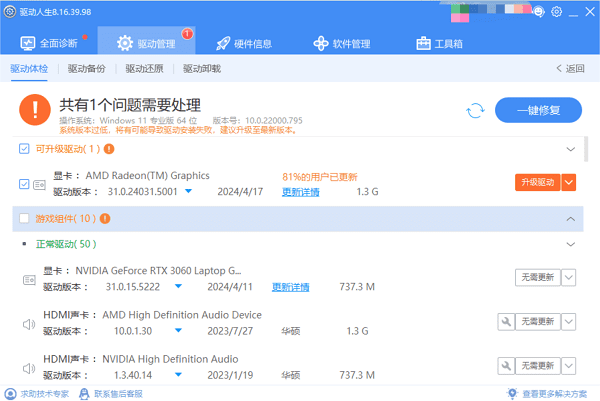
2、同样,确保所有硬件驱动程序都是最新的,特别是显卡和声卡驱动。可以通过设备管理器检查并更新驱动,或者直接访问驱动人生下载最新驱动。
①、进入驱动人生的“驱动管理”进行扫描,如果检测到您的显卡驱动有新版本需要更新,点击“升级驱动”。

②、等待升级成功后,点击“重启生效”,让新版的显卡驱动正常生效。
四、使用系统还原
如果之前创建了系统还原点,可以尝试使用系统还原功能回到出现问题前的状态。
步骤:
1、在搜索栏输入“创建还原点”,打开“系统属性”中的“系统保护”选项卡。
2、点击“系统还原…”按钮,按照向导指示选择一个还原点,然后完成还原过程。
如果以上步骤都无法解决问题,考虑寻求专业技术人员的帮助,或者考虑重装操作系统作为最后的手段。在采取任何措施之前,备份重要数据以防万一。如果遇到网卡、显卡、蓝牙、声卡等驱动的相关问题都可以下载“驱动人生”进行检测修复,同时驱动人生支持驱动下载、驱动安装、驱动备份等等,可以灵活的安装驱动。
以上就是ntdll.dll错误怎么办?教你如何修复ntdll.dll错误?的全部内容了,文章版权归原作者所有,如有侵犯您的权利,请及时联系本站删除,更多相关ntdll.dll的攻略资讯,请关注收藏西西软件下载站。
下一篇:返回列表










