如何恢复已卸载的软件_卸载的软件怎么恢复
2025-11-18 13:24 来源:西西软件下载 作者:佚名在使用电脑时,很多人可能都有过这样的经历:不小心卸载了重要的软件,或者误清理系统后发现常用程序不见了。这时候该怎么办?那到底该如何恢复已卸载的软件呢?下面就为玩家们分享几种有效的方法。

一、先确认软件是否真的被卸载
很多时候,软件并没有真正卸载,而是快捷方式被误删。可以先尝试以下检查方法:
1、在磁盘中查找软件安装目录
打开“此电脑”,进入你安装软件的盘符(如 C:\);
打开 Program Files 或 Program Files (x86) 文件夹;
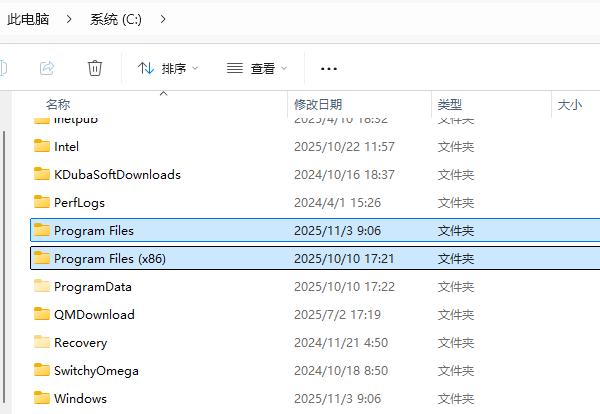
在右上角搜索框输入软件名称(如 “Photoshop”);
如果找到了对应的文件夹,说明软件主体还在,只是快捷方式被删除;
此时可以右键 exe 文件 → 发送到 → 桌面(创建快捷方式)来恢复访问。
2、查看任务管理器中的后台进程
按 Ctrl + Shift + Esc 打开任务管理器;
切换到“详细信息”或“进程”标签页;
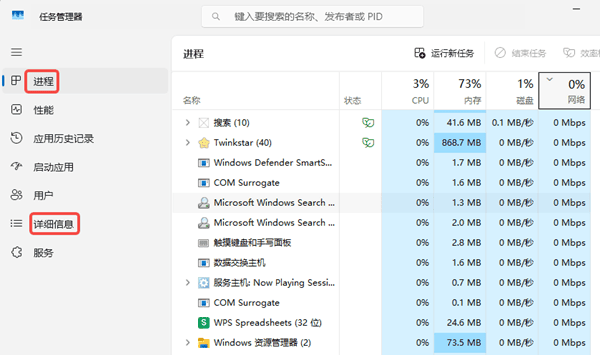
查找与你卸载的软件名称相关的进程(如 chrome.exe 对应 Chrome 浏览器);
如果进程仍在运行,说明软件还存在,只是桌面或开始菜单快捷方式被删除;
右键该进程 → “打开文件所在的位置”,即可找到程序路径;
然后手动创建桌面或开始菜单快捷方式。
二、使用“数据救星”快速找回
如果你已经清空了软件文件夹,这时最有效的办法就是用专业的数据恢复软件——数据救星。这款软件可以深度扫描电脑,能中找回各种丢失的文件、照片、视频等,有望恢复软件里的重要数据。
操作步骤:
点击下方按钮,下载数据救星。
打开软件 → 选择需要扫描的磁盘(软件安装的磁盘),等待扫描完成;
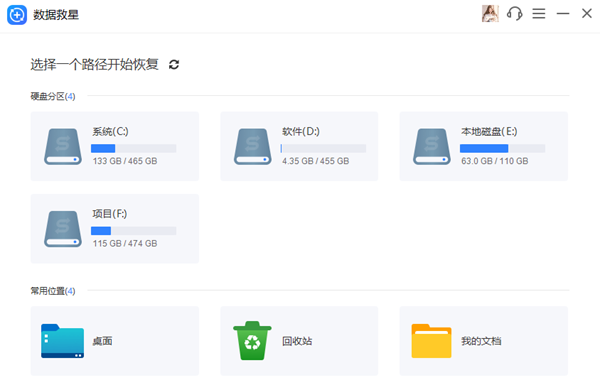
在结果列表中搜索被卸载软件的文件夹或安装包;
勾选目标文件 → 点击“立即恢复”并选择保存路径即可;

如果没找到自己想要的文件,还可以选择“深度扫描”功能。
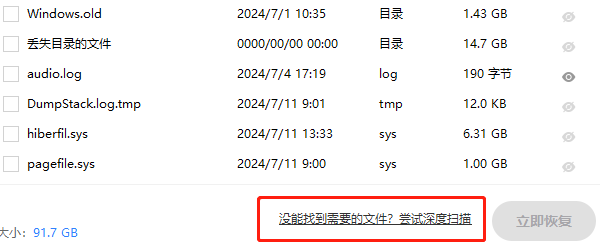
建议将恢复后的文件保存到非原始盘符(比如D盘或U盘),避免数据被覆盖。
三、通过系统还原恢复已卸载的软件
Windows 系统自带的系统还原功能可以将电脑恢复到某个历史状态(某个时间点),从而找回被卸载的软件。前提必须是在软件被卸载之前,就开启了系统还原功能,否则这个方法没有用。
操作步骤:
在搜索框输入“系统还原”,打开“创建还原点”;
点击“系统保护”—“系统还原”;
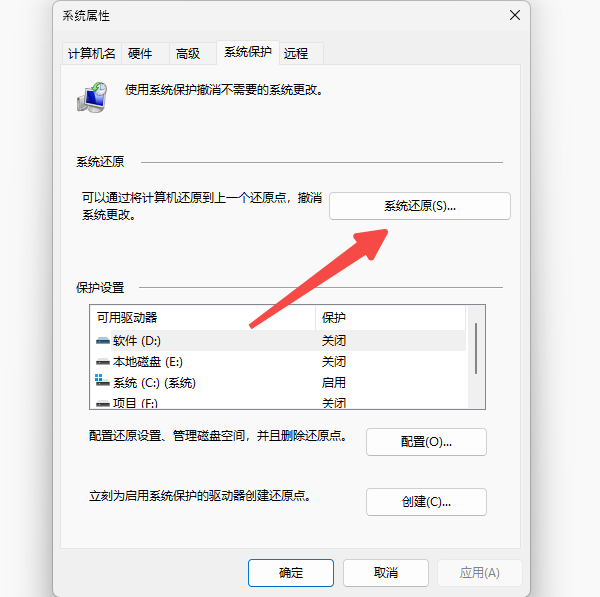
选择一个软件被卸载之前的还原点;
点击“下一步”→“完成”按提示恢复系统。
四、重新下载安装
如果软件已经彻底丢失,只能重新下载安装了。下载后,建议登录同步数据等,万一再遇到此类情况,也许能通过登录的方法同步之前的数据。
不小心卸载软件不用慌,只要掌握正确的方法,大多数情况下都能找回。同时建议定期备份软件数据,防患于未然。如果日常使用电脑时,遇到数据丢失、格式化、误删等问题,都可以使用数据救星扫描恢复。
以上就是如何恢复已卸载的软件的全部内容了,文章版权归原作者所有,如有侵犯您的权利,请及时联系本站删除,更多相关卸载的软件怎么恢复的攻略资讯,请关注收藏西西软件下载站。
下一篇:返回列表











