Win10蓝屏终止代码WHEA_恢复出厂设置在哪里
2025-11-18 13:14 来源:西西软件下载 作者:佚名驱动人生小编发现电脑蓝屏的现象经常发生,但蓝屏的错误代码却千奇百怪。不同的设备不同的时间点乃至不同的人群,其导致电脑蓝屏的原因也不同,解决蓝屏的方法也因人而异。
之前驱动人生小编已经发过几篇不同蓝屏代码的对应解决方案,感兴趣的小伙伴可在驱动人生官网查看。今天驱动人生将带玩家们解决的是Win10出现蓝屏代码WHEA_UNCORRECTABLE_ERROR的问题。

根据之前用户的经验,出现蓝屏代码WHEA_UNCORRECTABLE_ERROR后将系统回退到上一版本就能顺利解决问题,再关掉系统自动更新功能即可。但这个方法不是每个用户都能成功解决。
如果回退系统的方法不能解决,可以尝试以下几种方法。
方法一:禁用“Intel C-State”
“Intel C-State”是英特尔的一项深度节能技术,如果你的电脑在低负载的时候出现上述蓝屏代码,比如在打游戏高负荷运载的情况下没有蓝屏,反而在浏览网页或者电脑待机的情况下蓝屏了,可能是这个功能导致的,可以前往BIOS禁用该项功能。
在开机后,按DEL键进入BIOS界面,在Advanced(高级设置)——CPU Configuration(CPU设置)中找到“Intel C-State”并禁用,最后按F10保存设置并重启即可。

方法二:更改虚拟内存设置
也有的用户在将虚拟内存从手动设置更改为系统管理分配就解决蓝屏问题了,看下怎么操作的。
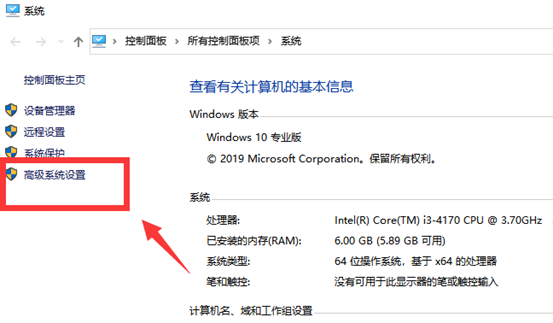
第一步:右键打开【此电脑】-【属性】,再点击高级系统设置,
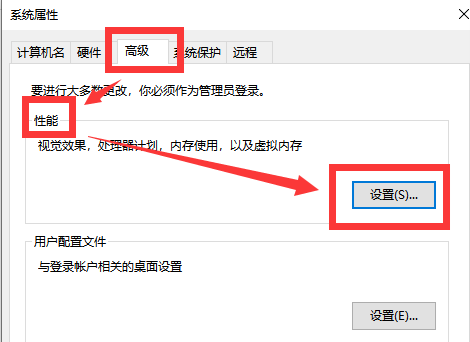
第二步:在【高级】中的【性能】板块,点击【设置】。
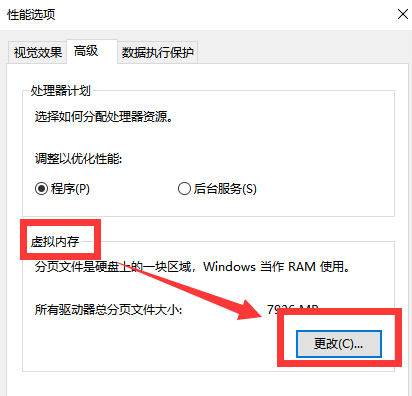
第三步:在【虚拟内存】板块中,点击【更改】。
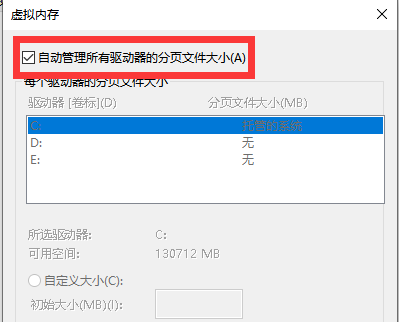
第四步:勾选【自动管理所有驱动器的分页文件大小】。
方法三:恢复出厂设置
超频能提升双倍性能?稳定性降低N倍倒有可能!超频有风险,使用需谨慎,就有用户因此导致了该蓝屏问题。
首先,我们可以先查看CPU的核心电压达到了多少,并在BIOS界面将核心电压设置为1.2V,这时候蓝屏代码一般可以解决。
如果有些电脑小白不会设置,可以尝试直接卸掉主板上面的纽扣电池,再装回去,让BIOS恢复出厂设置,使CPU在默认频率下运行,再看看蓝屏问题是否解决。
以上就是Win10蓝屏终止代码WHEA的全部内容了,文章版权归原作者所有,如有侵犯您的权利,请及时联系本站删除,更多相关恢复出厂设置在哪里的攻略资讯,请关注收藏西西软件下载站。
下一篇:返回列表











