多种截图方法指南?截图电脑快捷键ctrl加什么?截图电脑快捷键ctrl加什么
2025-11-18 13:17 来源:西西软件下载 作者:佚名截图是我们最常用的功能之一,无论是保存网页资料、汇报工作内容,进行软件教程演示,截图都不可或缺。那么,很多用户会问:“截图的电脑快捷键是Ctrl加什么?”其实,不同的操作系统和截图方式所用的快捷键略有不同,下面我们将围绕Windows系统展开详细讲解。

一、截图快捷键中有没有“Ctrl”参与?
在大多数Windows电脑中,常用截图快捷键其实并不需要按 Ctrl,而是以下这些:
| 截图类型 | 快捷键组合 | 是否包含Ctrl |
| 全屏截图 | Print Screen(PrtSc) | ❌ |
| 活动窗口截图 | Alt+Print Screen | ❌ |
| 自定义区域截图 | Win+Shift+S | ❌ |
| 自动保存全屏截图 | Win+Print Screen | ❌ |
| 打开截图工具 | Ctrl+Shift+S | ✅ |
可见,在操作系统层面截图时并不需要Ctrl键,但在一些特定软件或应用中,如浏览器、截图插件、图像编辑工具里,Ctrl+某键会被用作截图热键。
二、推荐截图快捷键:Win+Shift+S
从Windows 10开始,微软推出了名为“截图和草图(Snip & Sketch)”的新截图工具,其默认快捷键是:Win+Shift+S
按下这个组合键后,屏幕会变暗,并显示顶部工具栏,让你选择以下几种截图方式:

1、矩形截图
2、自由手绘截图
3、当前窗口截图
4、全屏截图
截图后,图片会自动复制到剪贴板,你可以直接粘贴到微信、QQ、Word、PPT、Photoshop等应用中,也可以点击弹出的通知保存为文件。
这是一种无须额外软件,快捷高效的截图方式,也是目前最推荐的方法之一。
如果上述的一些截图键无法使用,或者是系统没有反应,那么可能是电脑系统驱动程序卡顿或兼容性问题,这里可以通过专业的驱动管理软件驱动人生一键扫描问题然后进行安装修复。
1、点击上方按钮,下载安装打开“驱动人生”切换到-驱动管理栏目,点击立即扫描选项;
2、软件会自动识别存在问题的硬件驱动,推送相应的驱动更新到列表,用户选择升级驱动便可以;
三、Ctrl参与截图的几种情况
虽然系统默认截图不依赖Ctrl,但以下情况除外:
1、Microsoft Edge浏览器中的网页截图
在Edge浏览器中,打开网页后按:
Ctrl+Shift+S

可调用内置网页截图功能,支持:
截取可视区域
截取整个网页(包括滚动部分)
标注/保存
这个功能对经常做网页素材整理、网页教学截图的用户非常实用。
2、Office Word/Excel中的内嵌截图
在Word、Excel等Office软件中,按:
Ctrl+Alt+A
可调用OneNote提供的“屏幕剪辑”工具,支持自定义区域截图,并直接粘贴到文档中。这也是Ctrl键参与截图的典型场景之一。
四、截图快捷键使用总结
虽然“Ctrl+什么”并不是Windows系统默认的截图快捷键,但在某些应用中它确实参与截图命令。因此,你可以记住以下几个核心组合:
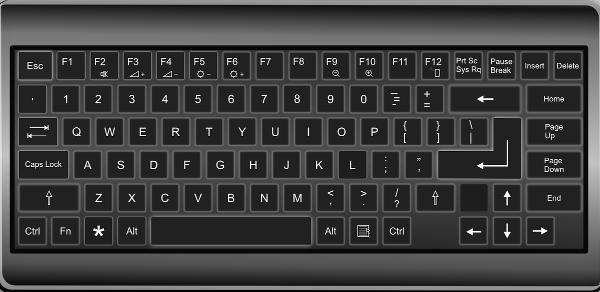
1、Win+Shift+S:Windows官方截图方式,功能强大
2、Ctrl+Alt+A:QQ/微信/OneNote中的快捷截图键
3、Ctrl+Shift+S:Edge 浏览器网页截图
如果你经常截图,建议根据你的需求选择对应的快捷方式,并养成快捷键习惯,大大提升工作效率。
以上就是多种截图方法指南?截图电脑快捷键ctrl加什么?的全部内容了,文章版权归原作者所有,如有侵犯您的权利,请及时联系本站删除,更多相关截图电脑快捷键ctrl加什么的攻略资讯,请关注收藏西西软件下载站。
下一篇:返回列表











