解决方案是输入?Hiberfil.sys怎么删掉?hiberfil
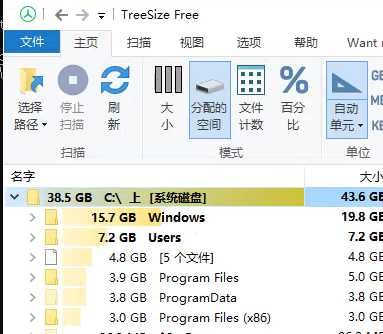
2026-01-16 18:03 来源:西西软件下载 作者:佚名用Treesize查看C盘谁霸占了空间的时候,
一般会发现有一个几G到十几G甚至几十G的【Hiberfil.sys】文件。
【Hiberfil.sys】是系统的休眠功能文件,
作用简单来说可以快速开机快速关机。
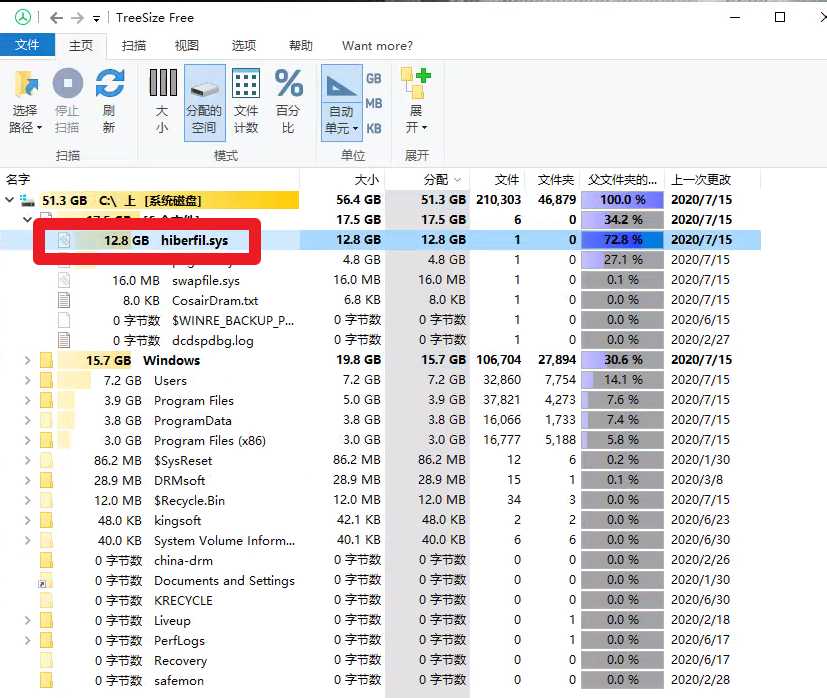
如果每次都是直接关机,
不用这个可有可无的休眠功能,
那可以多出几G以上的空间。
删掉【Hiberfil.sys】的方法很简单,
下面是文字描述,
再下面是图文教程。
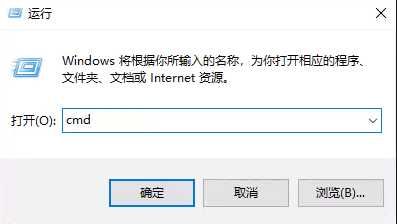
Win7在CMD中运行【powercfg -h off】
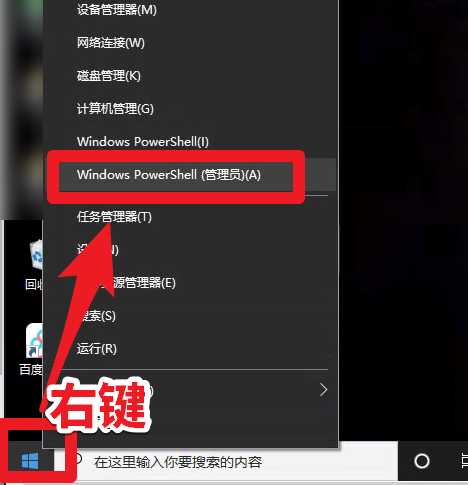
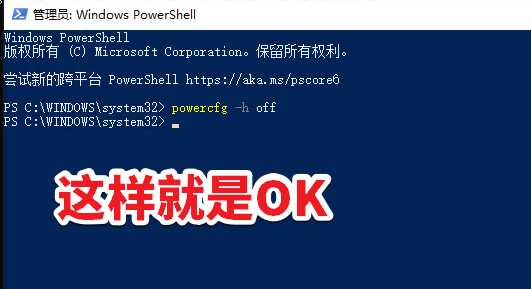
Win10则在【Windows PowerShell(管理员)】中运行【powercfg -h off】
如果后悔了想打开休眠功能,那同样的位置运行【powercfg -h on】
Win10——开始——右键——【Windows PowerShell(管理员)】——【powercfg -h off】
Win7——(Win+R打开【运行】)——CMD——【powercfg -h off】
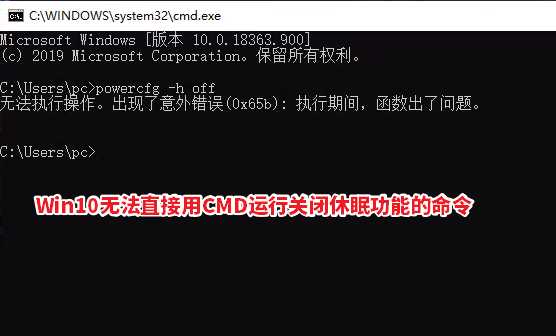
运行命令后,C盘直接多了十多G!
搞定
以上就是解决方案是输入?Hiberfil.sys怎么删掉?的全部内容了,文章版权归原作者所有,如有侵犯您的权利,请及时联系本站删除,更多相关hiberfil的攻略资讯,请关注收藏西西软件下载站。
下一篇:返回列表











