ch340驱动下载及使用全攻略_串口驱动
2026-01-16 17:21 来源:西西软件下载 作者:佚名各位玩 Arduino、3D 打印机或USB转串口的小伙伴,有没有遇到过设备连上电脑显示“未知设备”,要么压根找不到COM口的情况?这多半是CH340驱动没装对。今天就教玩家们怎么安装CH340驱动,让你一次搞定,不再掉线!
一、为什么要安装CH340驱动?
先科普一下,CH340(也叫 CH341)是南京沁恒微电子出的 USB 转串口芯片,作用就是让电脑能通过 COM 口跟设备通信、调试或者上传程序。它广泛用于 Arduino 开发板、USB-TTL 模块、3D 打印机、各种单片机开发板。
如果驱动没装好,可能会遇到插上设备没反应、COM 端口不显示、串口打不开,所以,装对驱动是硬件正常工作的前提。
二、CH340 驱动下载的2种方法
方法1:用“驱动人生”一键搞定
对于大多数朋友来说,最稳妥的方法就是使用“驱动人生”自动识别并安装CH340驱动。
操作步骤:
先把 Arduino、3D 打印机或者 USB-TTL 模块插到电脑。
下载并安装驱动人生。
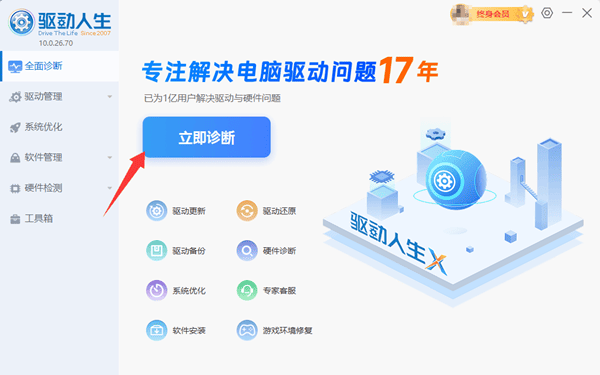
打开软件,点击“立即诊断”,它会自动帮你扫描电脑缺失的 CH340 驱动。
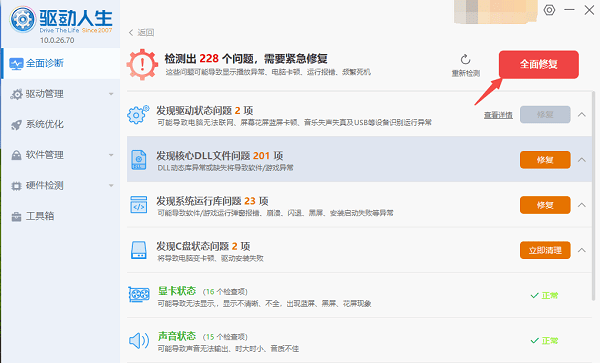
扫描完成后,点击“全面修复”,软件会自动安装合适版本。
完成后重启电脑。
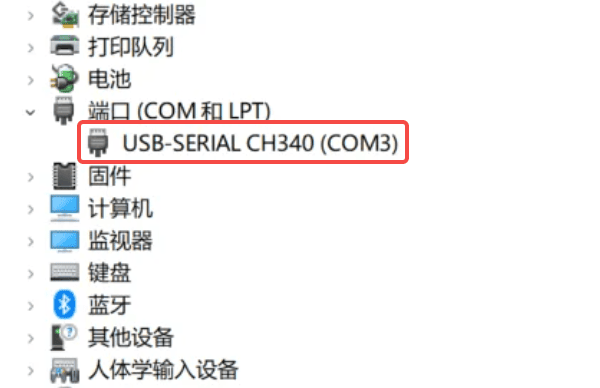
打开电脑的“设备管理器”(按 Win + X 快捷键 → 设备管理器 → 端口 COM & LPT),确认出现类似USB-SERIAL CH340 (COMx) 的设备。如果看到COM号,说明驱动安装成功,设备可以正常使用。
用驱动人生的好处是不会下错版本、也不用担心旧驱动冲突,省时省心。
方法2:去WCH网站手动下载
打开 WCH(南京沁恒)网站,选择“服务支持”,点击“资料下载”。
再选择“驱动程序”,搜索对应的芯片型号“CH340”,下载最新驱动。
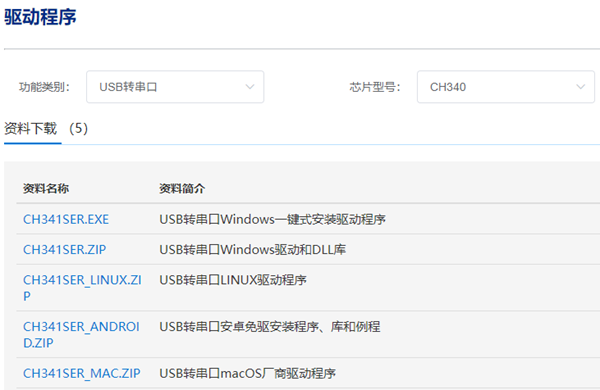
解压压缩包,找到 SETUP.EXE,右键选择“以管理员身份运行”。
等待安装完成,插上设备,打开设备管理器检查 COM 端口是否出现。
三、常见问题
1、设备管理器不显示 COM 口
很可能是 USB 数据线只支持充电、接口供电不足,或者电脑上有旧驱动冲突。
解决办法:换一条数据线,最好用电脑背部的 USB 2.0 接口,卸载旧驱动后重装。
2、驱动安装后显示“未知设备”
可能是 USB 接口老化、旧驱动残留或者你用的是 CH340B/CH340N 芯片。
解决办法:卸载旧驱动,重新装最新版驱动。
3、Arduino Nano 上传程序失败
原因通常是 COM 口被占用、驱动没装对或者 USB 线不支持数据传输。
解决办法:换数据线,重新安装驱动,确保 COM 口空闲。
CH340 驱动是 Arduino、3D 打印机和各种 USB 转串口设备的基础驱动。如果你想一次搞定所有问题,避免下载错版本或遇到冲突,推荐用驱动人生自动安装,省心又安全。
以上就是ch340驱动下载及使用全攻略的全部内容了,文章版权归原作者所有,如有侵犯您的权利,请及时联系本站删除,更多相关串口驱动的攻略资讯,请关注收藏西西软件下载站。
下一篇:返回列表











