win11怎么清理c盘?prefetch
2026-01-16 17:20 来源:西西软件下载 作者:佚名C盘作为系统盘,承载着电脑的核心文件和应用程序,同时也是临时文件、缓存数据和用户文件的存放地。过多的文件堆积不仅会占用空间,还可能导致系统运行缓慢,甚至启动问题,因此,定期清理C盘很有必要。今天,驱动人生就给玩家们分享win11清理c盘最有用的瘦身方法,C盘爆红的朋友快看过来~

方法一:用系统自带的磁盘清理工具
在Windows系统的搜索框中输入“磁盘清理”并点击,选择需要清理的C盘,点击“确定”。系统将自动扫描可清理的文件,勾选要清理的文件类型,点击“确定”开始清理。
方法二:手动删除特定文件夹中的垃圾文件
可以删除Backup文件夹(存储更新前的备份文件,更新后无用)、Prefetch文件夹(存放预读文件,预读完成后无用)和Logfiles文件夹(存放日常日志,通常可安全删除)中的文件。
方法三:使用专业的清理工具
如果你不确认哪些文件可以删除,或者想要更快速、更安全地清理C盘,那么使用专业的清理工具“百贝C盘助手”是一个明智的选择。这款软件能够一键扫描并清理C盘中的各类无用文件,包括临时文件、系统缓存、无用日志文件等。它操作简单,界面友好,即使是电脑小白也能轻松上手。
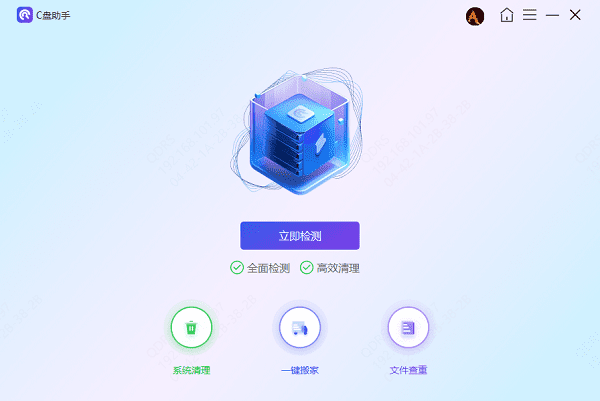
1、下载并打开百贝C盘助手,点击“立即检测”,等待几秒钟,它就会自动检测您的C盘上的垃圾文件和无用的文件,以及整理置乱的文件。
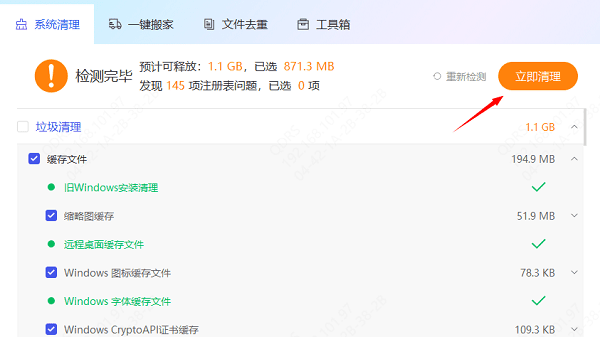
2、检测完毕后,百贝C盘助手会把扫描到的垃圾文件自动列出来,您可以勾选要清理的垃圾文件,然后点击“立即清理”按钮,等待清理完成即可。
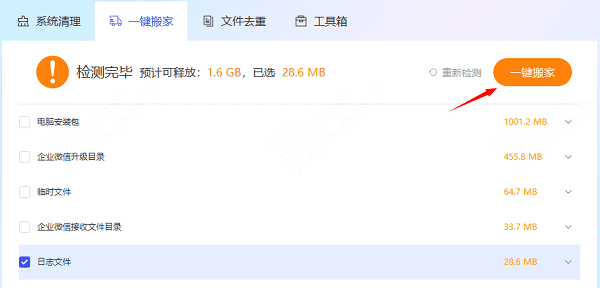
3、如果C盘空间还是不够大,可以点击“一键搬家”检测功能,把C盘中不重要的或者一些较大的文件,比如不常用的软件就可以转移到其他盘中。
方法四:清空回收站内容
虽然回收站不是直接占用C盘空间的一部分,但我们在删除文件时,默认情况下它们会被移到回收站中,占用C盘空间。定期清空回收站,可以立即释放大量空间。
以上就是win11怎么清理c盘?的全部内容了,文章版权归原作者所有,如有侵犯您的权利,请及时联系本站删除,更多相关prefetch的攻略资讯,请关注收藏西西软件下载站。
下一篇:返回列表









