电脑不显示U盘怎么办?电脑不显示u盘
2026-01-14 17:29 来源:西西软件下载 作者:佚名随着U盘成为日常生活中常用的存储工具,我们用它来备份数据、传输文件。然而,有时电脑却无法识别或显示插入的U盘,导致无法访问存储在其中的文件。本文将详细介绍遇到电脑不显示U盘时的常见原因及解决办法,帮助您快速解决这一问题。

一、检查硬件连接
遇到电脑不显示U盘时,首先需要检查U盘是否正确连接到电脑。确保U盘插入USB接口时没有松动。如果USB端口存在灰尘或者损坏,可以试着将U盘插入其他USB端口进行测试。
建议:尝试将U盘插入不同的电脑,确保U盘本身没有问题。如果其他电脑能识别U盘,那么说明问题出在当前电脑的配置或设置上。
二、检查U盘是否有硬件故障
如果U盘在其他电脑中也无法识别,可能是U盘硬件本身出现了故障。此时,您可以尝试使用数据恢复软件来修复U盘,或者寻求专业的数据恢复服务。
三、更新或重新安装驱动程序
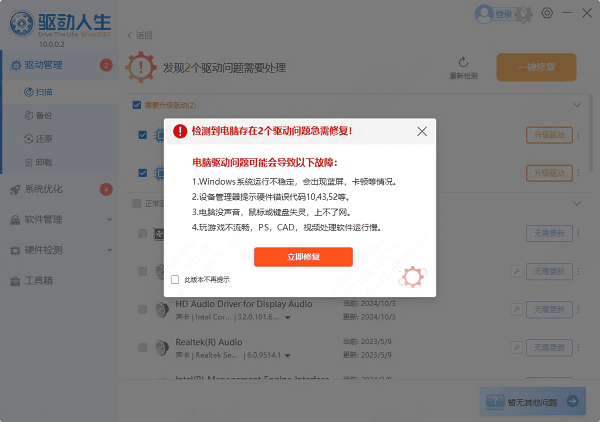
如果U盘插入后电脑依旧无法识别,问题可能出在驱动程序上。Windows系统会为连接的设备自动安装驱动程序,但有时会因为驱动冲突、损坏或过时导致设备无法正常工作。您可以借助第三方驱动更新工具来确保驱动是最新版本。例如驱动人生,这类工具可以自动扫描并更新过时或缺失的驱动程序。
1. 打开驱动人生,点击“立即扫描”,软件会自动检测电脑驱动是否缺失或需要更新。

2. 如果发现电脑驱动有更新版本,点击“立即修复”按钮,软件将自动为你下载并安装最新的驱动程序。
四、检查磁盘管理
如果硬件连接正常,驱动程序也无问题,但U盘依旧无法显示,您可以进入“磁盘管理”检查U盘的状态。进入方法如下:
1. 右键点击“此电脑”或“我的电脑”,选择“管理”。
2. 在弹出的窗口中,选择“磁盘管理”。
3. 查看U盘是否出现在磁盘列表中。如果U盘没有分区,您可以右键点击U盘,选择“新建简单卷”,然后按照向导进行格式化和分区。
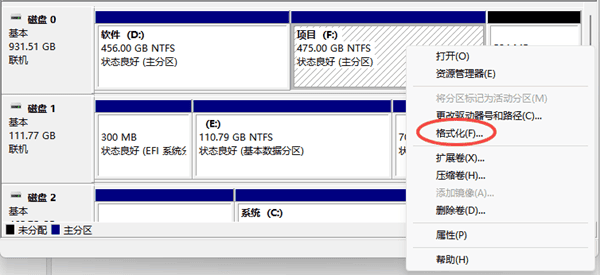
有时,U盘的文件系统可能会出现问题,导致无法识别。如果U盘的文件系统格式与当前操作系统不兼容,您可能需要重新格式化U盘。
五、使用命令行修复
如果磁盘管理无法解决问题,您可以尝试使用命令提示符修复U盘。以下是常用的命令行修复方法:
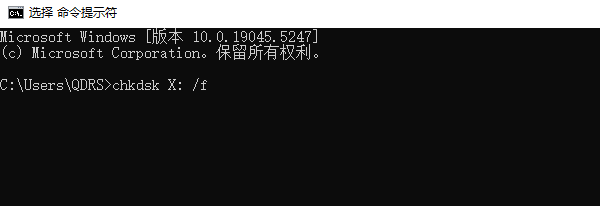
1. CHKDSK修复:打开命令提示符窗口(以管理员身份运行),输入`chkdsk X: /f`(其中`X`为U盘的盘符),回车后Windows会开始修复U盘的文件系统。
2. DISKPART修复:在命令提示符中输入`diskpart`,接着输入`list disk`查看U盘所在磁盘编号,然后输入`select disk X`选择U盘,最后输入`clean`命令清除U盘上的所有数据,之后再创建新分区并格式化。
以上就是电脑不显示U盘怎么办?的全部内容了,文章版权归原作者所有,如有侵犯您的权利,请及时联系本站删除,更多相关电脑不显示u盘的攻略资讯,请关注收藏西西软件下载站。
下一篇:返回列表











