电脑任务栏怎么还原到下面?任务栏怎么还原到下面
2026-01-13 16:00 来源:西西软件下载 作者:佚名在日常使用 Windows 电脑时,不少用户会遇到任务栏突然跑到屏幕左侧、右侧甚至顶部的情况,不仅影响操作习惯,还可能导致程序切换不顺畅。其实,任务栏位置异常大多与误操作、系统设置变动或驱动异常有关。本文将围绕“电脑任务栏怎么还原到下面”这一问题,提供多种实用解决方法,帮助你高效恢复正常状态。

一、解除任务栏锁定后手动拖回底部
任务栏位置改变,最常见的原因是无意中拖动了任务栏。当任务栏未锁定时,只要鼠标误触空白区域,就可能被拖到其他边缘。这种情况并非系统故障,通过简单的拖拽即可恢复,操作门槛低,适合大多数用户优先尝试。
1. 将鼠标移动到任务栏空白处,点击右键。
2. 查看“锁定任务栏”是否勾选,若已勾选先取消。

3. 用鼠标左键按住任务栏空白区域。
4. 将任务栏拖动到屏幕底部。
5. 松开鼠标后,重新勾选“锁定任务栏”。
二、通过系统设置调整任务栏位置
如果手动拖动不生效,或者任务栏无法自由移动,可以通过 Windows 自带的任务栏设置进行调整。系统设置可以直接指定任务栏显示位置,避免再次误操作,适合不熟悉拖拽操作的用户。
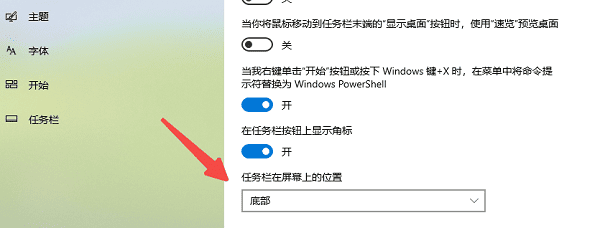
1. 在桌面空白处右键,选择“个性化”。
2. 点击左侧“任务栏”选项。
3. 找到“任务栏在屏幕上的位置”。
4. 将位置设置为“底部”。
5. 关闭设置页面并查看效果。
三、重启 Windows 资源管理器
当任务栏出现错位、无法移动或操作无响应时,可能是 Windows 资源管理器运行异常造成的。通过重启资源管理器,可以让任务栏和桌面组件重新加载,解决大部分临时显示问题。
1. 按下 `Ctrl + Shift + Esc` 打开任务管理器。
2. 在“进程”中找到“Windows 资源管理器”。
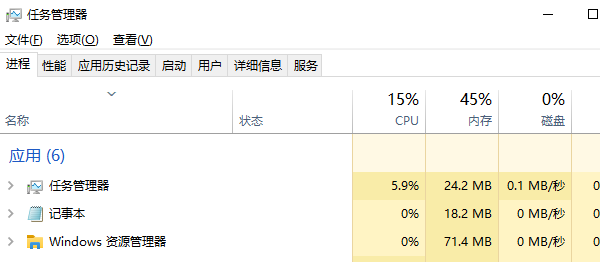
3. 选中后点击“重新启动”。
4. 等待桌面刷新完成。
5. 查看任务栏是否恢复到底部。
四、使用驱动人生检测并修复相关驱动
部分用户任务栏异常,其实与显卡驱动、系统组件驱动不兼容有关。尤其是在系统更新或驱动安装失败后,桌面显示和任务栏布局可能出现异常。使用“驱动人生”可自动检测驱动问题,并一键修复,降低手动排查成本。
1. 在电脑上下载安装并打开【驱动人生】。
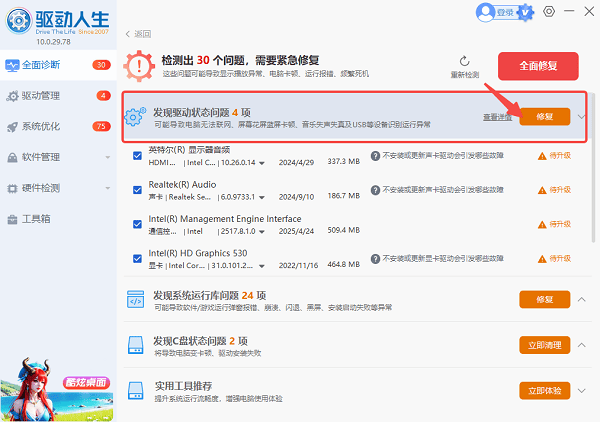
2. 点击“立即诊断”,检测系统驱动状态。

3. 查看是否存在显卡或系统相关驱动异常,点击“修复”按钮,等待安装完成;
4. 重启电脑后检查任务栏位置是否恢复正常。
五、检查平板模式或系统账户异常
在部分设备上,误开启平板模式或当前用户配置文件异常,也可能导致任务栏显示方式发生变化。关闭平板模式或切换账户,有助于判断是否为系统环境问题。
1. 点击任务栏右侧的通知中心图标。
2. 检查“平板模式”是否开启,若开启请关闭。
3. 若问题仍存在,进入“设置”-“账户”。
4. 新建本地用户并登录。
5. 查看新账户下任务栏是否正常。
电脑任务栏不在下面,大多数并非严重故障,而是设置、误操作或驱动问题导致。建议优先尝试拖动与系统设置方法,若无效,可借助“驱动人生”对相关驱动进行全面检测与修复,从源头解决异常。通过以上方法排查,基本都能顺利将任务栏还原到屏幕底部,恢复熟悉、高效的使用体验。
以上就是电脑任务栏怎么还原到下面?的全部内容了,文章版权归原作者所有,如有侵犯您的权利,请及时联系本站删除,更多相关任务栏怎么还原到下面的攻略资讯,请关注收藏西西软件下载站。
下一篇:返回列表











