电脑无法安装打印机驱动怎么办?打印机安装不上
2026-01-10 14:37 来源:西西软件下载 作者:佚名在安装打印机时,很多用户会遇到驱动无法安装、安装失败或系统提示错误的问题。打印机驱动一旦异常,打印机就无法被电脑识别,影响日常办公和学习。针对电脑无法安装打印机驱动的情况,下面整理了几种常见原因及对应解决方法。

一、自动检测并安装打印机驱动
不少用户对系统版本、驱动型号并不熟悉,容易下载到错误或不兼容的打印机驱动,导致安装反复失败。此时使用“驱动人生”可以自动识别硬件并匹配正确驱动,省时省力。
1、在电脑上下载安装【驱动人生】;
2、打开软件,切换到“驱动管理”板块,点击“立即扫描”按钮;
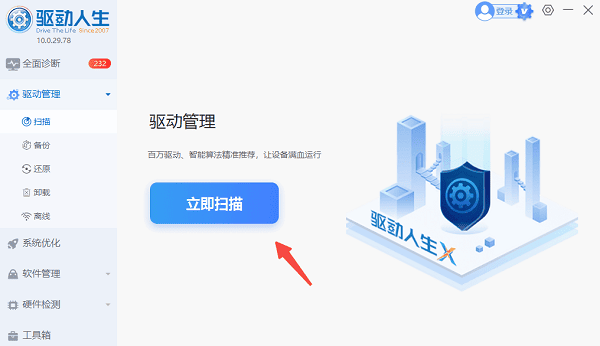
3、在扫描结果中找到打印机驱动异常项,点击“一键修复”按钮,等待安装完成;
4、重启电脑后重新连接打印机测试。
二、以管理员身份运行打印机驱动安装程序
部分打印机驱动在安装过程中需要较高系统权限,如果直接双击安装,可能会被系统限制,从而导致驱动无法正常写入系统。
1、找到已下载的打印机驱动安装文件;
2、右键点击该文件,选择“以管理员身份运行”;
3、按照安装向导完成驱动安装;
4、安装完成后重启电脑。
三、确认打印机驱动与系统版本是否匹配
如果驱动版本与 Windows 系统不匹配,例如 64 位系统安装了 32 位驱动,就会出现无法安装或提示不支持的情况,这是导致安装失败的常见原因之一。
1、右键“此电脑”,选择“属性”;
2、查看 Windows 系统版本及位数;
3、重新下载与系统匹配的打印机驱动;
4、卸载旧驱动后重新安装。
四、清理系统中残留的旧打印机驱动
之前安装失败或更换过打印机,系统中可能残留旧驱动文件,这些残留信息会影响新驱动的正常安装,导致反复报错。
1、进入“控制面板 – 设备和打印机”;
2、删除当前显示的打印机设备;
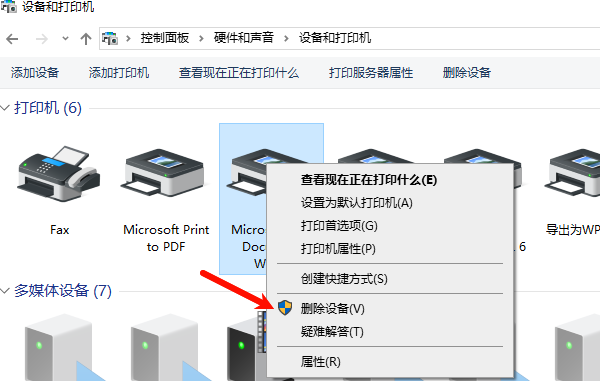
3、打开“打印服务器属性”,移除旧驱动;
4、重启电脑后重新安装打印机驱动。
五、关闭安全软件后再尝试安装
部分杀毒软件或防火墙可能会误拦截打印机驱动安装进程,造成安装中断或失败,尤其是老型号打印机更容易受到影响。
1、暂时关闭杀毒软件和防火墙;
2、断开打印机与电脑的连接;
3、重新运行驱动安装程序;
4、安装完成后再开启安全软件。
六、通过设备管理器手动更新打印机驱动
当系统已识别打印机但驱动状态异常时,可以通过设备管理器手动更新驱动程序,解决驱动无法正常安装的问题。
1、右键“此电脑”,选择“管理”;
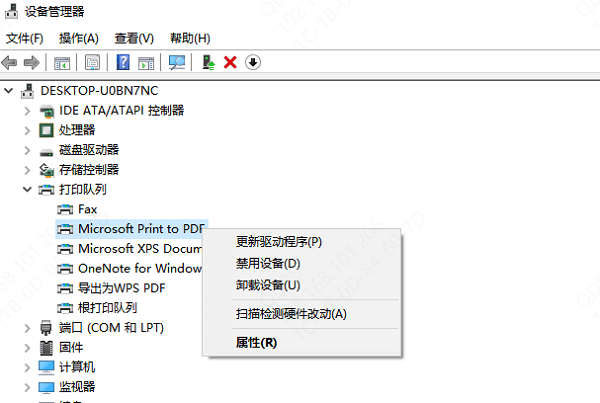
2、进入“设备管理器”;
3、找到带感叹号的打印机设备;
4、右键选择“更新驱动程序”,按提示完成安装。
电脑无法安装打印机驱动,大多与驱动版本不匹配、系统权限不足或残留文件有关。对于不熟悉驱动操作的用户,建议优先使用【驱动人生】进行自动检测和修复,不仅能减少安装失败的概率,还能避免手动下载错误驱动带来的问题。通过以上方法排查后,打印机通常都可以恢复正常使用。
以上就是电脑无法安装打印机驱动怎么办?的全部内容了,文章版权归原作者所有,如有侵犯您的权利,请及时联系本站删除,更多相关打印机安装不上的攻略资讯,请关注收藏西西软件下载站。
下一篇:返回列表











