怎样安装更新?网卡驱动是什么?网卡驱动是什么
2025-11-20 21:57 来源:西西软件下载 作者:佚名在如今这个网络时代,网卡作为我们电脑连接网络的重要硬件,其驱动程序的重要性不言而喻。但对于许多电脑小白来说,网卡驱动的安装与更新却是一个相对陌生的领域。那么,网卡驱动究竟是什么呢?我们又该如何安装和更新它呢?本文将为您一一解答。

一、网卡驱动介绍
网卡驱动,简单来说,就是操作系统与网络适配器(即网卡)之间的桥梁。它能够让操作系统正确地识别和控制网卡,从而实现电脑与网络的顺畅连接。没有正确的网卡驱动,即便您的电脑配备了高性能的网卡,也无法正常连接到网络,这就好比一条高速公路没有了出入口,车辆无法顺畅通行。
二、网卡驱动安装和升级
通常情况下,新买的电脑在出厂时已经预装了必要的驱动程序,包括网卡驱动。但在某些情况下,比如重装系统或更换了新的网卡后,我们就需要手动安装或更新网卡驱动。有两种方法,具体的操作步骤如下:
1、使用“驱动人生”安装
①下载“驱动人生”软件,它能自动识别你电脑当前的网卡驱动版本,为你找到并安装最新的驱动程序;
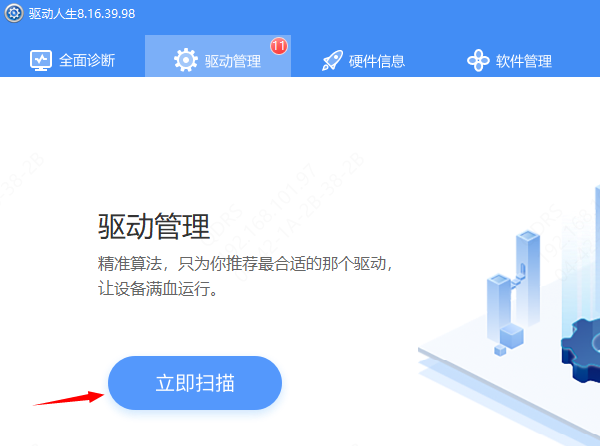
②启动驱动人生后,点击“驱动管理”功能,点击“立即扫描”,等待驱动扫描完成;
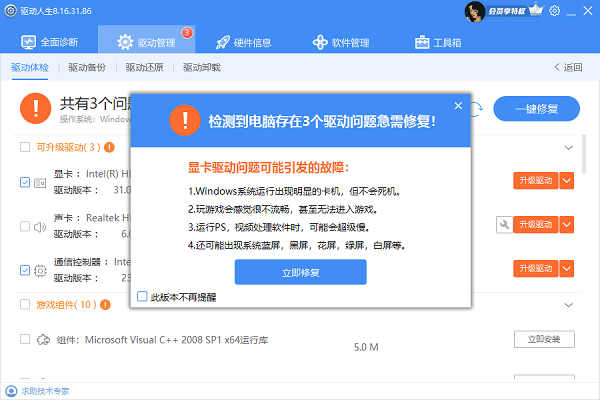
③扫描结束后就会检测出你的电脑需要升级的驱动,点击“立即修复”,等待驱动下载更新完成即可。
2、前往电脑制造商网站下载
首先,先再电脑上确定你的网卡型号和配置,再去电脑制造商网站下载对应的网卡驱动程序。
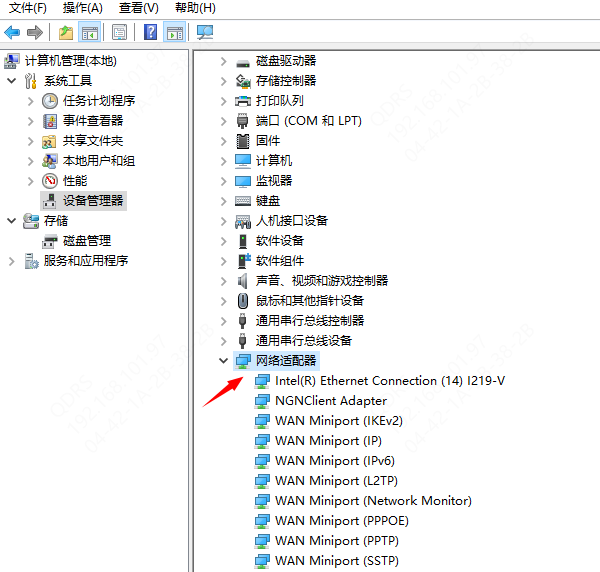
①Windows系统可以通过设备管理器查看。右键点击“此电脑”选择“管理”,再点击“设备管理器”找到并展开“网络适配器”。在网络适配器下,你会看到列出的网卡设备。
②macOS系统可以通过“系统信息”来查看网卡驱动的型号和配置,点击苹果菜单(Apple Menu)在屏幕左上角的苹果图标。选择“关于本机”,点击“系统报告”,在侧边栏中选择“网络”,在右侧的信息窗口中,你可以看到网卡(如Wi-Fi或以太网)的详细信息,包括型号、驱动程序版本等。
以上就是怎样安装更新?网卡驱动是什么?的全部内容了,文章版权归原作者所有,如有侵犯您的权利,请及时联系本站删除,更多相关网卡驱动是什么的攻略资讯,请关注收藏西西软件下载站。
下一篇:返回列表











