打印机怎么扫描文件到电脑?怎么连接打印机
2025-12-30 22:00 来源:西西软件下载 作者:佚名在现代科技的发展下,打印机不仅可以打印文档,还可以将文件直接扫描到电脑上。这个功能非常实用,使得我们能够快速地将纸质文件转换为电子文档。下面是一个简单的指南,教你如何使用打印机将文件扫描到电脑上。

一、准备工作
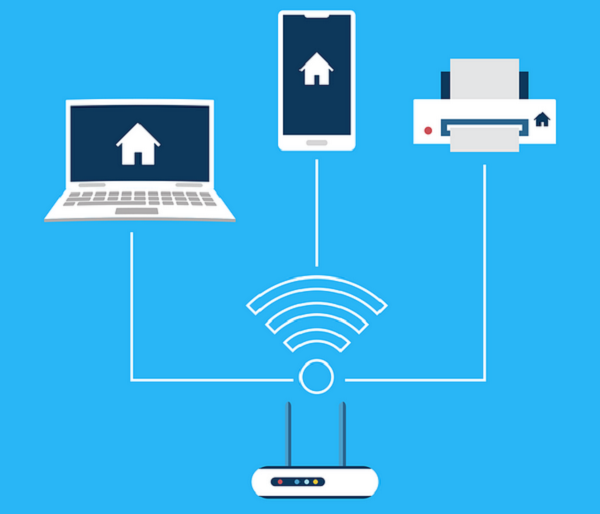
确保你已经正确连接了电脑和打印机,并且两者之间建立了稳定的连接。如果你使用的是有线连接,需要将USB线缆插入打印机的USB端口并连接到电脑上。如果你使用的是无线连接,需要确保打印机和电脑都连接到同一个Wi-Fi网络中。
二、安装打印机驱动程序
在开始扫描之前,你需要确保你的电脑已经安装了相应的打印机驱动程序。通常情况下,当你连接打印机时,电脑会自动检测并安装驱动程序。
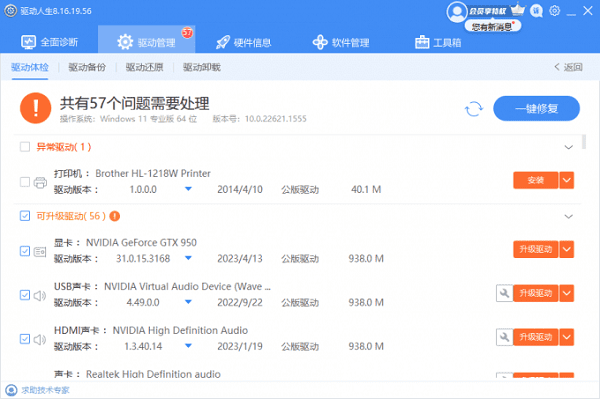
如果您的打印机驱动未更新或安装,建议您可以使用驱动人生来安装最新版本的驱动程序,驱动人生不仅能解决电脑方面的驱动问题,还能帮助您安装打印机驱动程序。
1、先将打印机连接到电脑,打开驱动人生,进入“驱动管理”,可以检测到您的打印机驱动未安装,一键点击“安装”即可帮助您安装打印机驱动。
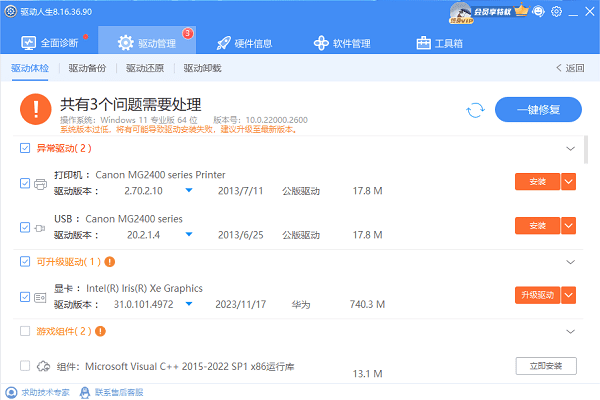
2、如果您使用的是扫描仪设备,检测后会显示还有一个usb驱动需要安装,点击“一键修复”即可帮助您全部安装。
三、打开扫描软件
大多数打印机都附带了扫描软件,你可以通过它来进行扫描操作。你可以在电脑上的开始菜单中或者任务栏中找到该软件的图标。点击打开扫描软件,等待软件加载。
四、选择扫描设置
待扫描软件打开,你会看到一些选项和设置供你选择。首先,你需要选择扫描对象是纸质文档还是图片。然后,你可以选择扫描的分辨率和颜色模式。一般来说,较高的分辨率会得到更清晰的图像,但同时也需要更多的存储空间。至于颜色模式,如果你只是扫描黑白文件,选择灰度模式可以减少文件大小。
五、放置文件并开始扫描
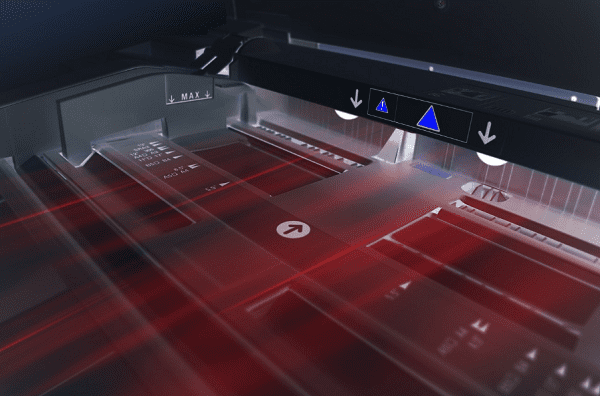
将你想要扫描的文件放置在打印机的扫描台面上,并调整好位置。确保文件与扫描台面对齐以及平整。然后,在扫描软件界面上点击“开始扫描”按钮。
六、保存扫描文件
扫描完成后,你可以选择将文件保存在电脑上的特定位置。通常情况下,扫描软件会提示你选择保存路径和文件名。你可以根据需要自定义保存的位置和文件名。
以上就是打印机怎么扫描文件到电脑?的全部内容了,文章版权归原作者所有,如有侵犯您的权利,请及时联系本站删除,更多相关怎么连接打印机的攻略资讯,请关注收藏西西软件下载站。
下一篇:返回列表











