电脑怎么改图片尺寸?五种简单实用的方法分享?编辑图片大小
2025-12-30 20:56 来源:西西软件下载 作者:佚名电脑日常办公、设计、网站编辑等时候,我们经常需要调整图片大小。有时图片太大不方便上传,有时又需要固定尺寸才能符合要求。那么,电脑怎么改图片尺寸呢?本文将详细介绍五种修改电脑图片尺寸的方法,让你轻松掌握图片大小调整技巧。

方法一:使用系统自带“画图”修改图片尺寸
如果你是Windows用户,最简单的方法就是使用系统自带的“画图(Paint)”程序。
操作步骤如下:
1、右键点击需要修改的图片,选择“打开方式”→“画图”;
2、打开后,点击上方菜单栏中的“调整大小”按钮;
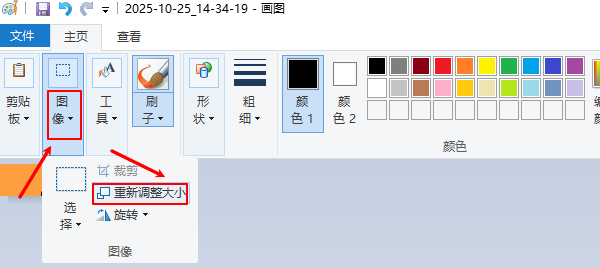
3、在弹出的窗口中,你可以选择按百分比或像素进行缩放;
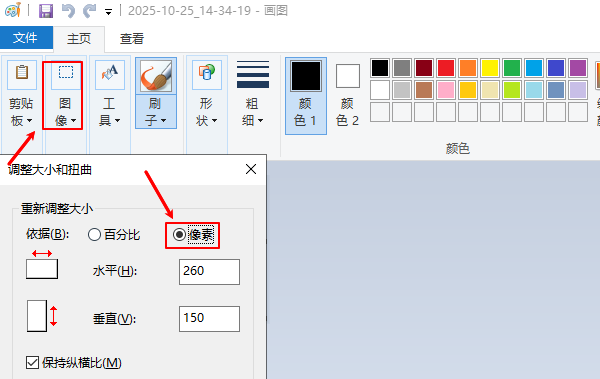
4、输入新的宽度和高度值(建议勾选“保持纵横比”避免变形);
5、点击“确定”,然后“文件→另存为”,即可保存修改后的图片。
优点:操作简单、无需安装额外软件。
适用场景:更改证件照、网页图、PPT插图等尺寸。
方法二:使用“照片”应用调整图片尺寸(Windows 10/11)
Windows 10和Windows 11的“照片”应用也支持图片编辑和尺寸调整。
具体操作步骤:
1、双击图片,在“照片”应用中打开;
2、点击右上角的“...”更多选项→选择“调整图像大小”;
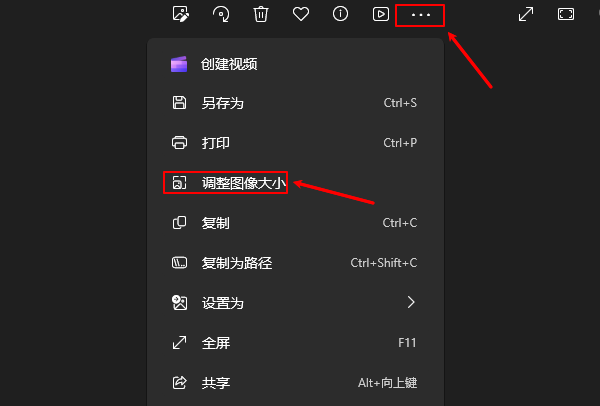
3、系统会提供几个预设选项(小、中、大、自定义尺寸);
4、选择“自定义尺寸”,输入你想要的宽度与高度;

5、点击“保存副本”即可生成新图片。
优点:界面简洁、预设选项便捷;
适合人群:普通用户、Windows新手。如果电脑图片显示不够清晰或者是模糊,可以使用“驱动人生”检测一下电脑显卡硬件状态,如果显示显卡驱动需要更新便及时更新驱动。
①、点击上方按钮下载安装,然后打开驱动人生,点击【全面诊断】的“立即诊断”选项;
②、软件会全盘扫描电脑存在的问题,在扫描的列表中找到显卡这一项目,在版本号点击“▼”便可以查看显卡驱动的版本型号,选择自己想要的版本进行更新即可。
方法三:使用Photoshop修改图片尺寸
对于需要高质量图片输出的用户,比如设计师或摄影师,推荐使用Adobe Photoshop。
操作步骤如下:
1、打开Photoshop→点击“文件”→“打开”,选择要编辑的图片;
2、点击顶部菜单“图像”→“图像大小”;
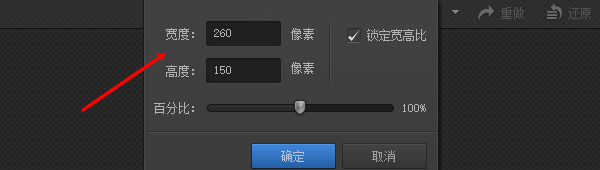
3、在弹窗中输入新的像素宽度和高度,或设置分辨率(DPI);
4、勾选“锁定高宽比或约束比例”,防止图片拉伸变形;
5、点击“确定”,最后“文件→另存为”保存即可。
优点:支持精准像素修改、无损压缩、分辨率优化;
适合人群:专业摄影、设计、印刷行业用户。
修改图片尺寸时的注意事项
1、保持宽高比例:修改时务必勾选“锁定比例”或“保持纵横比”,防止图片被拉伸变形。
2、分辨率设置:网页图片推荐72dpi,打印图片推荐300dpi以上。
3、格式选择:网页使用JPG、PNG;若需透明背景,选择PNG格式。
4、避免多次压缩:多次保存同一图片会降低清晰度,建议一次性调整到位。
以上就是电脑怎么改图片尺寸?五种简单实用的方法分享?的全部内容了,文章版权归原作者所有,如有侵犯您的权利,请及时联系本站删除,更多相关编辑图片大小的攻略资讯,请关注收藏西西软件下载站。
下一篇:返回列表











