佳能打印机驱动下载安装步骤详解_佳能打印机驱动
2025-12-06 18:09 来源:西西软件下载 作者:佚名佳能打印机自1937年成立以来,已有86年历史,在华北、华东、华南三大区域总部在内的13个分支机构,不管是从质量上还是售后服务上都是比较有保障的。我们购买了佳能打印机,要让佳能打印机能够正常工作,需要安装相应的驱动程序。以下是佳能打印机驱动下载安装步骤的详解:

一、佳能打印机驱动下载
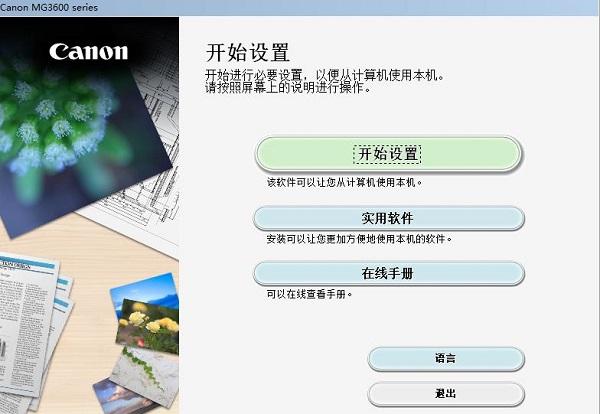
1、根据佳能打印机的型号、操作系统和语言,选择合适的驱动程序,可以从佳能官网或者“驱动人生”软件下载驱动程序。

2、下载后,解压缩文件,找到驱动安装程序,一般是以.exe或者.msi为后缀的文件,双击运行。
3、如果出现安全提示,选择允许或者继续,进入驱动安装向导。
二、佳能打印机驱动安装
1、在驱动安装向导中,点击下一步,阅读并同意许可协议,点击下一步。
2、选择安装的打印机型号,如果没有找到,可以选择通用型号或者自定义型号,点击下一步。
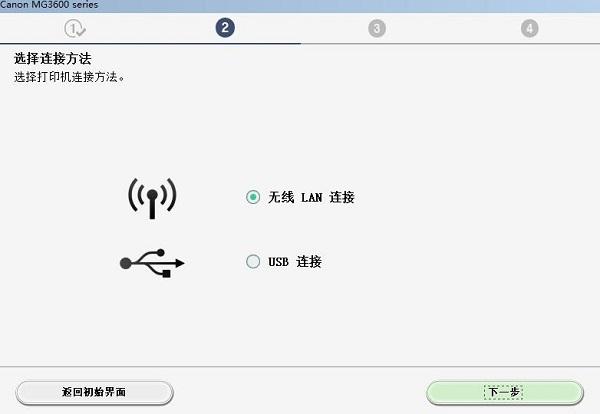
3、选择打印机连接方式,一般有USB、串口、并口、网络等,根据实际情况选择,点击下一步。
4、选择打印机名称,可以保持默认或者自定义,点击下一步。
5、点击安装,开始安装驱动程序,等待安装完成,点击完成,退出驱动安装向导。
三、佳能打印机驱动使用
1、安装驱动程序后,将佳能打印机与电脑连接,打开打印机电源,等待打印机初始化。
2、在电脑上,打开控制面板,找到打印机和扫描仪,查看是否有刚安装的佳能打印机,如果有,说明驱动安装成功,如果没有,可以尝试重新安装或者更新驱动。
3、右键点击佳能打印机,选择属性,可以查看和修改打印机的相关设置,如打印模式、打印速度、打印浓度、纸张大小、间隙感应等。
4、在需要打印的软件中,选择佳能打印机作为打印设备,设置好打印参数,如打印方向、打印边距、打印份数等,点击打印,即可打印出文档或者图片。
以上就是佳能打印机驱动下载安装步骤详解的全部内容了,文章版权归原作者所有,如有侵犯您的权利,请及时联系本站删除,更多相关佳能打印机驱动的攻略资讯,请关注收藏西西软件下载站。
下一篇:返回列表











