惠普打印机一直重复打印-解决方法_惠普打印机型号
2025-12-06 18:00 来源:西西软件下载 作者:佚名打印机打印文档时被迫停止(断电、外壳打开、卡纸),排除问题后打印机继续打印。在这之后提交新的打印任务,打印机却重复打印之前已经完成了的文档。

HP惠普打印机明明已经完成打印,但还是重复打印先前的文档。很可能是打印机缓存或打印机任务队列出了问题。接下来驱动人生8就介绍几个解决重复打印的方法。
一、重启打印机
打印机出现问题,首先考虑的方法是重启打印机。重启打印机可以让打印机重新识别任务状态,清除打印错误。
注:请不要在打印机进行固件升级时重启打印机,可能造成打印机损坏。
二、重置打印机
如果打印机在重启后问题依旧,您可能需要重置打印机。重置打印机可以帮助打印机重新识别打印任务,进而解决重复打印的问题。较新型号的惠普打印机可以通过打印机上的实体按键和显示屏进行恢复出厂设置的操作。如果您的惠普打印机型号较老,您可以尝试参考以下步骤重置打印机。
1、在打印机开启状态下,将电源线从打印机上拔出;
2、将电源线从电源插座上拔出;
3、将打印机和电源线静置60秒;
4、60秒后,重新将电源线插入到电源插座和打印机;
5、启动打印机,完成重置。
三、在计算机上删除打印队列
打印队列出现问题也可能导致打印机重复打印。您可以通过您HP打印机连接的计算机来取消打印队列中的任务。
1、打开控制面板,点击“设备和打印机”选项;
2、右键点击打印机图标,选择“查看打印队列”;
3、查看队列中是否有错误或停止的任务;
4、如果有错误或停止的任务,右键点击该任务,选择“取消”或“重启”。
四、重新安装打印机驱动
如果您无法取消打印机队列任务,或者是取消后问题持续,您需要重新安装打印机驱动,排除计算机上的打印机设置问题。
您可以通过惠普官网下载打印机驱动。但如果您不熟悉您的打印机型号,或是不清楚从官网下载打印机驱动程序的步骤。那么我们推荐使用驱动人生8。这个工具可以一键检测并匹配最适合您的打印机的驱动程序。
1、点击下方,下载并安装驱动人生8;
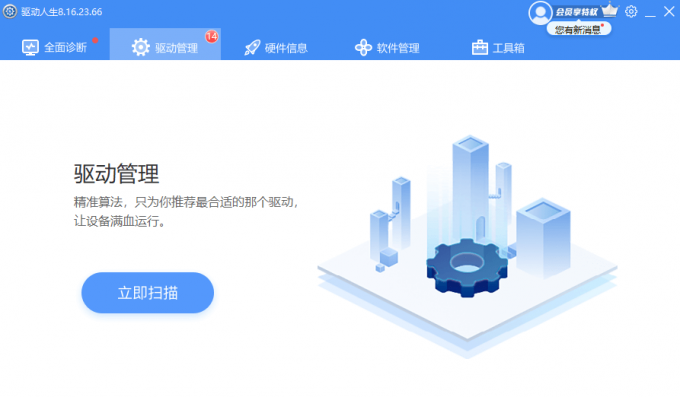
2、进入驱动人生8-驱动管理,点击【立即扫描】,驱动人生8将智能检测并匹配相应的打印机驱动;
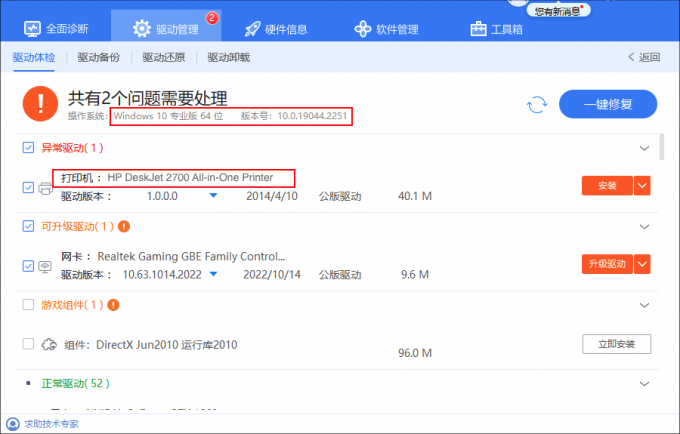
3、最后点击【一键修复】,即可对电脑上的问题或缺失的驱动,进行修复或匹配安装。您也可以手动选择希望使用的打印机驱动版本。
五、重启Print Spooler服务
Print Spooler是打印过程中的一个必要的Windows服务。一般来说,这项服务是默认打开的。但如果这项服务出现问题,可能会导致打印机无法正常工作。在这种情况下,您可以尝试重启这项服务来解决打印机重复打印的问题。
1、右键单击任务栏,选择【任务管理器】;
2、在“任务管理器”中,选择【服务】,并下拉找到“Spooler”;
3、右键单击【Spooler】,选择“重新启动”。
以上就是惠普打印机一直重复打印-解决方法的全部内容了,文章版权归原作者所有,如有侵犯您的权利,请及时联系本站删除,更多相关惠普打印机型号的攻略资讯,请关注收藏西西软件下载站。
下一篇:返回列表











