水星无线网卡免驱动安装方法_水星无线网卡驱动
2025-12-06 14:48 来源:西西软件下载 作者:佚名现在很多无线网卡都是免驱安装,即插即用,不用自己去下载驱动程序,非常省心。不过,不少新用户在安装时还是会遇到一些小问题,比如插上去没反应、网络连接不上等。下面就给玩家们分享水星无线网卡的免驱动安装方法,并教你如何快速解决常见故障。

一、水星无线网卡免驱动安装步骤
1、插入网卡
将水星无线网卡插入电脑的 USB 接口。一般建议插在主机背面的 USB 接口,这样信号更稳定。
2、系统自动识别
Windows 10/11 等新系统会在几秒钟内自动识别设备,并开始安装内置驱动。如果你看到右下角弹出“正在安装设备驱动程序”的提示,耐心等待即可。
3、等待安装完成
当提示“设备已准备就绪”时,就说明驱动安装成功了。此时桌面右下角会出现 WiFi 信号图标,可以直接搜索并连接无线网络。
二、常见问题及解决方法
1、插入后没有反应
尝试更换 USB 接口。
检查操作系统版本,部分旧系统(如 Windows 7)可能需要手动安装驱动。可下载驱动人生自动检测安装。
2、设备识别了但无法联网
确认输入的 WiFi 密码是否正确。
使用 USB 延长线,把网卡放在更靠近路由器的位置,避免信号干扰。
3、系统没自动安装驱动
这种情况偶尔会出现,可能是系统未能正确加载免驱动文件。解决办法:
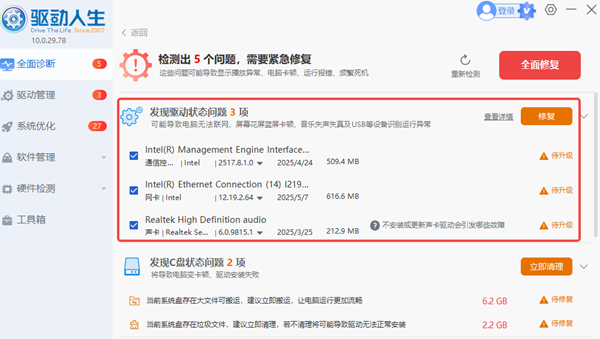
可使用“驱动人生”自动识别水星无线网卡型号,并下载安装匹配的驱动,避免了下载到错误驱动的风险。
只需在电脑上安装并打开驱动人生,点击【全面诊断】,系统会自动检测电脑驱动故障;

等待扫描完成,可找到无线网卡点击【待升级】或【修复】即可完成。
安装完成后,记得重启电脑让驱动生效。
水星无线网卡的免驱动安装非常简单,通常只需插入电脑即可完成。如果遇到系统无法自动识别的情况,可以用驱动人生一键检测并安装,省心又高效。掌握以上方法,无论是新手还是老手,都能轻松搞定无线网卡的安装,让电脑快速连上网络。
以上就是水星无线网卡免驱动安装方法的全部内容了,文章版权归原作者所有,如有侵犯您的权利,请及时联系本站删除,更多相关水星无线网卡驱动的攻略资讯,请关注收藏西西软件下载站。
下一篇:返回列表











