win7无法访问共享电脑怎么办?两台电脑共享方法指南?win7共享
2025-09-18 15:13 来源:西西软件下载 作者:佚名电脑局域网环境下,很多人会选择通过共享文件夹来传输资料。然而,一些用户在使用Windows7系统时,经常会遇到“无法访问共享电脑”的提示,导致共享失败。其实,这类问题大多和网络设置、共享权限、防火墙以及账号验证等因素有关。本文将为玩家们详细介绍win7无法访问共享电脑的原因解决方法以及两台电脑正确共享文件的操作指南。

一、Win7无法访问共享电脑原因
1、网络未在同一工作组:如果两台电脑不在同一个工作组中,彼此就无法自动识别。
2、共享权限未开启:Windows默认会关闭部分共享设置,需要手动开启。
3、检查网络硬件驱动:如果网卡驱动缺失或者是未更新,可能会导致兼容性问题。
4、账号或密码问题:如果设置了需要输入用户名和密码,而输入错误会导致访问失败。
5、网络发现功能未启用:没有启用网络发现时,电脑无法在局域网中被识别。
了解了原因之后,我们就可以对症下药来解决问题。
二、Win7无法访问共享电脑的解决方法
1、确认网络设置与工作组一致
右键点击“计算机”→“属性”。
查看“计算机名、域和工作组设置”,确保两台电脑在同一工作组下(默认是WORKGROUP)。

如果不同,点击“更改设置”,修改为相同的工作组名。
这样,两台电脑才处于同一网络组,才能互相识别。
2、开启网络发现与文件共享
打开控制面板→网络和共享中心。
点击左侧的“更改高级共享设置”。
在“家庭或工作网络”下,确保:
启用网络发现
启用文件和打印机共享
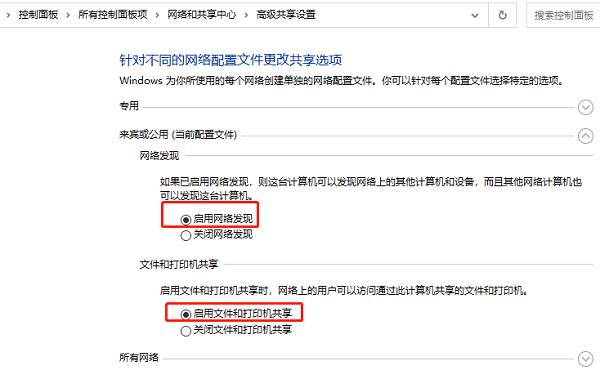
关闭密码保护共享(可选)
保存修改后,再尝试访问共享电脑。
3、检查网卡硬件驱动
电脑网卡硬件驱动是否存在问题,很多用户并不知道如何去分辨和解决,用户可以通过专业的驱动检测工具“驱动人生”快速扫描电脑硬件状态,针对故障问题进行安装修复。步骤如下:
①、点击上方下载按钮安装打开“驱动人生”点击【全面诊断】选择下方的“立即诊断”选项;
②、软件会全盘扫描电脑存在的问题,用户可以选择无线网卡驱动进行更新,也可以选择“全面修复”一键修复电脑的所有问题。
4、设置共享文件夹权限
找到需要共享的文件夹,右键选择“属性”。
切换到“共享”标签→点击“高级共享”。
勾选“共享此文件夹”。

点击“权限”,将“Everyone”的权限设置为“读取”或“读取/写入”。
确认后,其他电脑即可通过网络访问该文件夹。
5、使用IP地址直接访问
有时候,电脑名称无法解析,可以直接使用IP地址进行访问。
在另一台电脑上,按Win+R→输入:
\\对方电脑IP
例如:
\\192.168.1.100

如果能打开共享文件夹,说明是电脑名解析问题,可以在访问时优先使用IP。
6、检查账号和密码
如果目标电脑开启了密码保护共享,那么访问时需要输入账号和密码。
确保输入的是目标电脑上的Windows用户账号和对应密码。
如果不想输入密码,可以关闭密码保护共享(方法见上文第2步)。
三、两台Win7电脑共享文件操作指南
在解决访问失败问题后,我们再来看看正确设置两台电脑共享的步骤:
1、设置同一工作组:将两台电脑设置在相同的工作组。
2、开启共享功能:启用网络发现、文件共享。
3、创建共享文件夹:选择要共享的文件夹→属性→高级共享→添加Everyone权限。
4、防火墙放行:确保“文件和打印机共享”通过防火墙。

5、访问共享文件:
打开资源管理器→网络→找到另一台电脑→双击进入即可访问。
或者在运行中输入\\对方IP直接访问。
这样,两台Win7电脑就能稳定实现文件互传,无需借助U盘。
以上就是win7无法访问共享电脑怎么办?两台电脑共享方法指南?的全部内容了,文章版权归原作者所有,如有侵犯您的权利,请及时联系本站删除,更多相关win7共享的攻略资讯,请关注收藏西西软件下载站。
下一篇:无法定位程序输入点于动态链接库怎么解决?无法定位程序输入点 于动态链接库











