c盘满了怎么迁移软件到D盘?c盘搬家
2025-12-06 14:30 来源:西西软件下载 作者:佚名在日常使用电脑过程中,很多用户会遇到一个常见的问题——C盘空间不足。C盘通常是系统盘,如果长时间不进行清理或管理,C盘就会变得越来越满,不仅影响电脑运行速度,甚至可能导致系统崩溃。因此,将部分软件迁移到D盘成为一种有效的解决方案。本文将详细介绍如何将软件从C盘迁移到D盘,并提供一些实用建议,帮助你轻松释放系统盘空间。

一、确认哪些软件可以迁移
在进行迁移之前,首先要确认哪些软件可以安全地从C盘迁移到D盘。一般来说:
体积较大的应用程序(如大型游戏、视频编辑软件、设计软件等)适合迁移。
不依赖系统环境的独立软件更适合移动。
系统自带软件或深度绑定系统的程序(如Windows安全中心、Edge浏览器)不建议迁移。
你可以通过“设置” > “应用”查看每个程序的大小和安装位置。
二、使用Windows自带功能迁移应用
如果你的系统是Windows 10或11,可以直接使用系统提供的“移动”功能:
1. 打开“设置” > “应用” > “已安装的应用”。
2. 找到想迁移的软件,点击它,选择“移动”按钮。
3. 在弹出的选择框中,选择D盘(或其他非系统盘)作为目标位置。
4. 点击“移动”开始迁移,完成后软件将运行在新位置。

注意:并不是所有软件都支持这个方式,只有通过Windows商店安装的应用或部分支持移动的传统软件才可以用此方法。
三、使用百贝C盘助手迁移软件
对于传统桌面程序或游戏,Windows自带工具可能不适用,这时可以借助百贝C盘助手进行迁移:
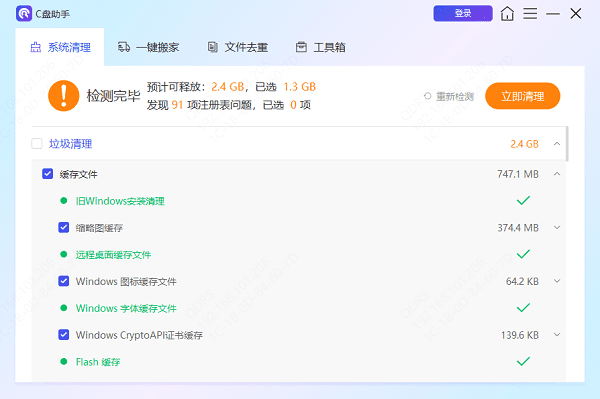
1. 首先,点击此处直接下载百贝C盘助手,按照提示完成简单的安装步骤。
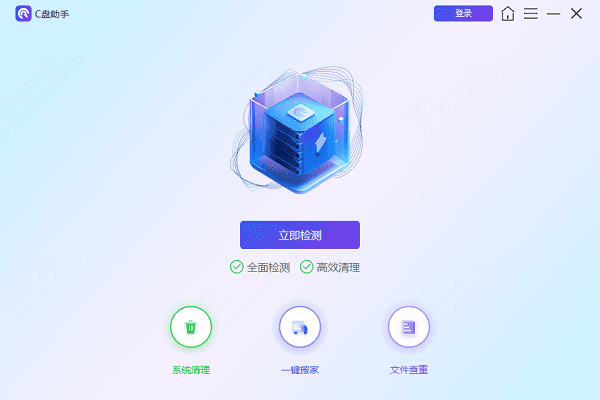
2. 打开百贝C盘助手,点击主界面的“一键搬家”,软件会自动扫描C盘中安装的所有程序。
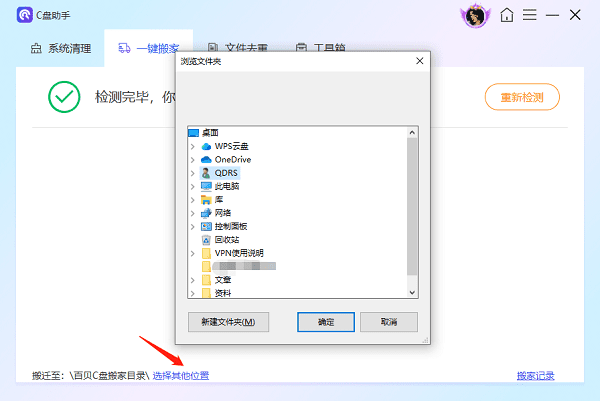
3. 勾选需要迁移的应用程序,在目标磁盘中选择D盘或其他非系统盘作为迁移位置。
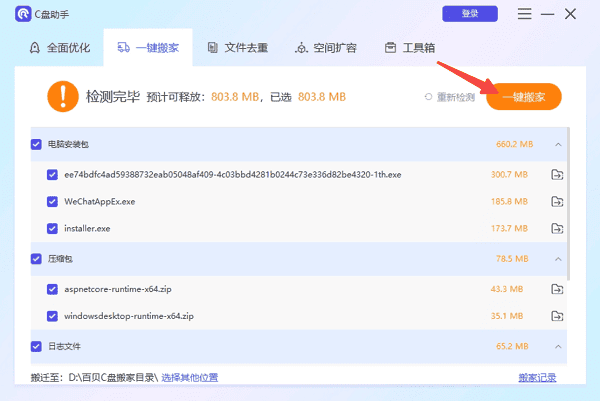
4. 点击右上方的“一键搬家”按钮,等待软件完成操作。迁移过程中,百贝C盘助手会自动调整相关配置,确保软件迁移后能够正常运行。
四、手动卸载重装到D盘
对于不支持自动迁移的软件,卸载后重新安装到D盘是最稳妥的方法:
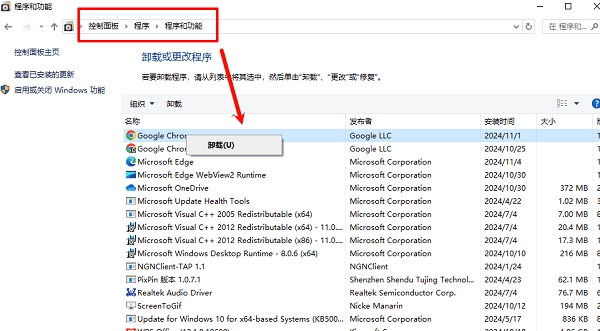
1. 打开“控制面板” > “程序和功能”,卸载目标软件。
2. 重新下载安装包,安装时选择D盘路径,例如:`D:\Programs\XXX软件`。
3. 安装完成后测试能否正常运行。
小技巧:可在D盘创建统一的“Programs”文件夹,分类管理迁移的软件,便于维护。
五、避免C盘再次被填满的建议
迁移软件虽然能暂时释放空间,但还需长期维护:
定期清理临时文件和系统缓存。
设置默认下载路径和安装路径为D盘。
将桌面文件、文档、图片等用户数据转移到非系统盘。
使用百贝C盘助手或Windows自带磁盘清理工具辅助清理。
以上就是c盘满了怎么迁移软件到D盘?的全部内容了,文章版权归原作者所有,如有侵犯您的权利,请及时联系本站删除,更多相关c盘搬家的攻略资讯,请关注收藏西西软件下载站。
下一篇:返回列表











