电脑图片预览不显示怎样设置_图片显示不出来
2025-12-06 13:14 来源:西西软件下载 作者:佚名电脑浏览图片时,我们习惯直接在文件夹中看到图片的缩略图,方便快速预览内容。但有时系统出现异常,图片缩略图突然不显示,只剩下一个个图标,这让人非常不方便。下面就教你电脑图片预览不显示的解决方法和设置步骤,无论你使用的是Windows 10还是Windows 11,都能轻松恢复。

一、电脑图片预览不显示原因分析
当电脑的图片无法预览、只显示图标时,常见的原因主要有以下几种:
1、系统设置被修改
Windows 资源管理器的显示选项中,如果关闭了“显示缩略图而不是图标”,系统就不会生成图片预览。
2、缩略图缓存损坏
系统为了加快文件夹加载速度,会将缩略图缓存存入系统文件夹中,一旦缓存损坏,就会导致缩略图无法显示。
3、显卡驱动问题
显卡驱动不兼容或异常,也可能导致系统无法正确渲染缩略图。
4、文件资源管理器设置异常
比如启用了性能优先、禁用了视觉特效,也会影响图片预览效果。
5、图像关联程序错误或解码器缺失
部分图片格式(如 .HEIC、.WEBP)如果没有正确安装解码器,Windows 就无法生成预览图。
二、电脑图片预览不显示设置方法
解决方法一:启用缩略图显示功能
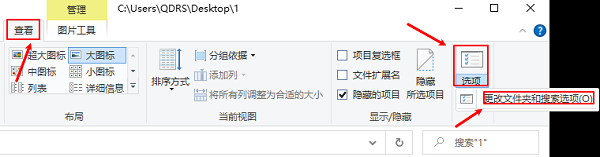
1、打开任意文件夹,点击上方菜单栏的【查看】→选择【选项】→打开“文件夹选项”;
2、在弹出的窗口中点击【查看】选项卡;
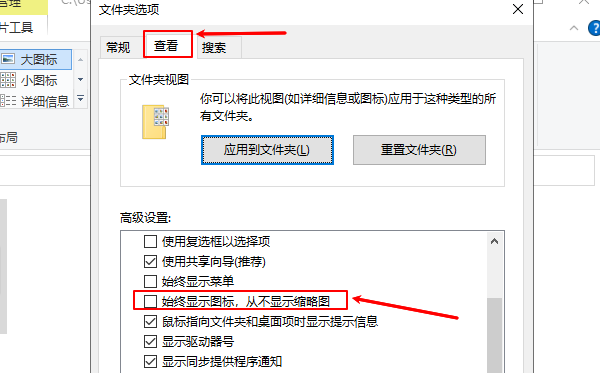
3、找到“始终显示图标,从不显示缩略图”选项;
4、取消勾选该项,然后点击【确定】保存。
此设置是最常见的原因之一,关闭此选项后一般就能恢复图片预览。
解决方法二:修复显卡驱动
有时缩略图不显示可能与显卡驱动有关,尤其是在系统更新或安装新显卡驱动后出现异常时。
推荐使用驱动人生来自动扫描当前显卡驱动是否兼容,然后进行安装修复,简单快捷。步骤示例如下:
1、点击上方按钮下载安装,然后打开驱动人生,点击【全面诊断】的“立即诊断”选项;
2、软件会全盘扫描电脑存在的问题,在扫描的列表中找到显卡这一项目,在版本号点击“▼”便可以查看显卡驱动的版本型号,选择自己想要的版本进行更新即可。
3、修复完成后重启电脑,再查看图片是否能正常预览。
解决方法三:清理并重建缩略图缓存
如果设置正确但仍无法显示,可以尝试清理缩略图缓存。
方法如下:
1、打开“此电脑”→右键系统盘(通常是C盘)→选择【属性】;
2、点击【磁盘清理】按钮;
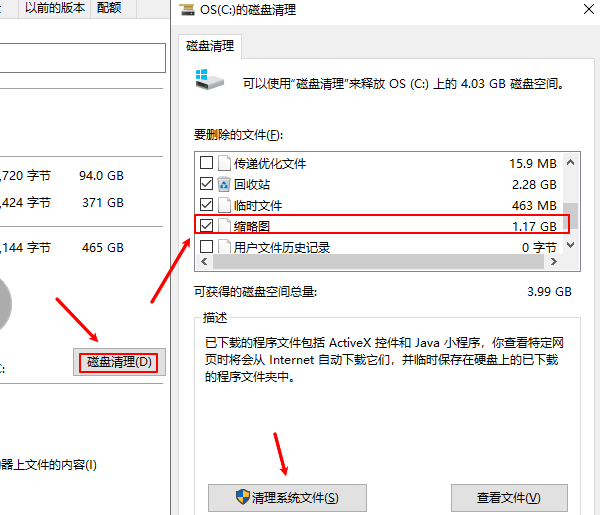
3、在弹出的列表中找到“缩略图”选项并勾选;
4、点击【确定】开始清理。
清理完成后,重新打开文件夹,系统会自动生成新的缩略图缓存。
解决方法四:调整视觉效果设置
1、按下快捷键Win+R→输入sysdm.cpl打开系统属性;
2、点击【高级】→【性能设置】;
3、勾选“显示缩略图而不是图标”;
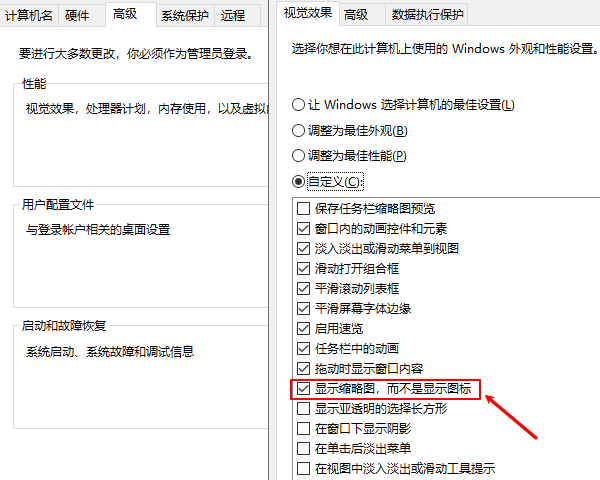
4、点击【应用】后确定退出。
此操作可以确保系统的视觉特效正常启用,不会因为性能优化导致缩略图功能被关闭。
解决方法五:检查图片格式和预览插件
有些新格式图片(如 .HEIC、.WEBP)在旧版本 Windows 上默认无法预览,需要安装扩展支持。
HEIC文件解决方案:
1、打开Microsoft Store;
2、搜索“HEIF 图像扩展”和“HEVC视频扩展”;

3、安装后重启电脑,再次打开文件夹即可预览HEIC图片。
WEBP文件解决方案:
如果你经常下载网络图片,可安装“Webp Codec for Windows”插件,也能让资源管理器支持预览。
电脑图片预览不显示看似小问题,却影响日常办公效率。只要按照上面的步骤,从系统显示设置、缓存清理到驱动修复逐项排查,就能轻松解决。如果你不想手动操作,也可以直接通过“驱动人生”检测系统异常,一键修复驱动与缓存问题,让图片缩略图恢复如初。
以上就是电脑图片预览不显示怎样设置的全部内容了,文章版权归原作者所有,如有侵犯您的权利,请及时联系本站删除,更多相关图片显示不出来的攻略资讯,请关注收藏西西软件下载站。
下一篇:返回列表










