手动清理c盘空间有风险?跟着教程走,有手就行!_磁盘空间不足怎么清理
2025-12-05 10:13 来源:西西软件下载 作者:佚名很多人在发现电脑变卡、系统不断提示磁盘空间不足后,第一反应就是手动删除C盘里的文件。然而,系统盘的文件不能随便删,如果误删可能导致蓝屏、崩溃等风险。那么哪些能删、哪些不能碰?如何安全高效释放空间?按照下面的教程一步步操作,就能轻松搞定!

一、为什么手动清理C盘有风险?
手动删除系统盘中的系统文件夹(如Windows、Program Files)、运行库或驱动文件,看似简单,实则风险较高。若不清楚文件作用而误删,很容易导致系统无法启动、出现蓝屏等严重问题。
正因如此,现在许多人会选择使用“百贝C盘助手”这类专业的电脑垃圾清理工具。它能智能区分系统文件与可清理内容,避免误删关键数据,让清理更安全省心。
二、基础清理
1. 启用存储感知进行自动清理
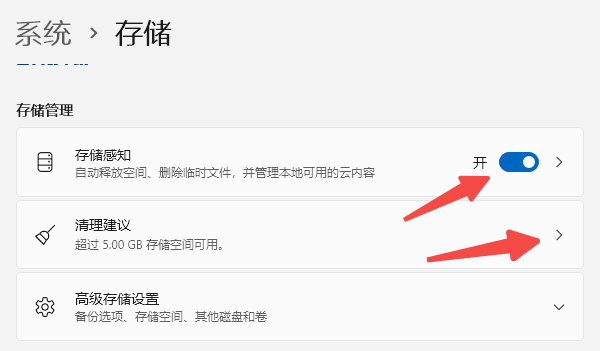
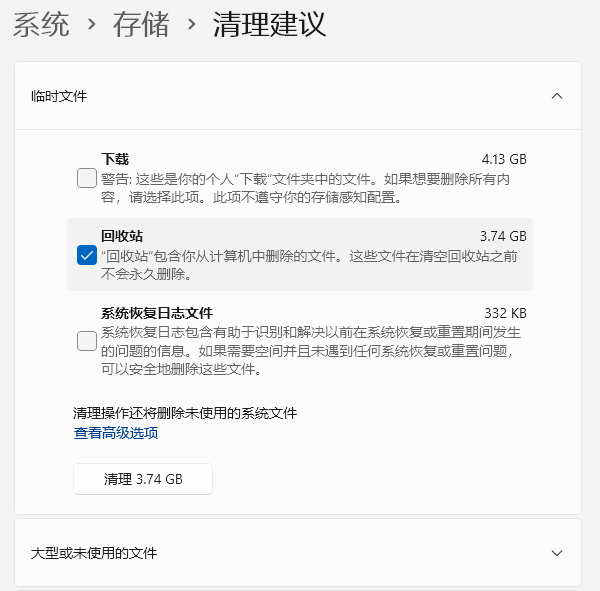
进入“设置 → 系统 → 存储”,打开“存储感知”,然后点击“清理建议 → 临时文件”。
勾选不重要的数据,如系统垃圾、缓存文件等,最后点击“清理”。
2. 使用磁盘清理删除更新缓存
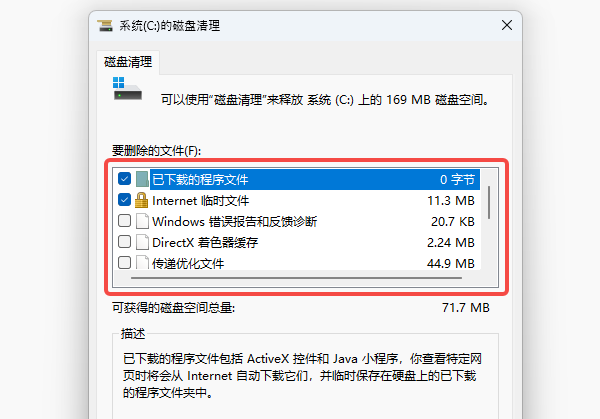
在开始菜单搜索“磁盘清理”,选择C盘,勾选“Windows 更新清理”“系统临时文件”“设备驱动包”等选项,再点击确定。系统会删除旧的升级文件。
3. 删除常用软件缓存
很多大软件会在C盘占用大量空间,例如微信的WeChat Files、QQ 接收文件、浏览器缓存、视频软件离线缓存等。这些内容不影响软件运行,但数量大时会挤爆系统盘。
4. 使用“百贝C盘助手”深度扫描
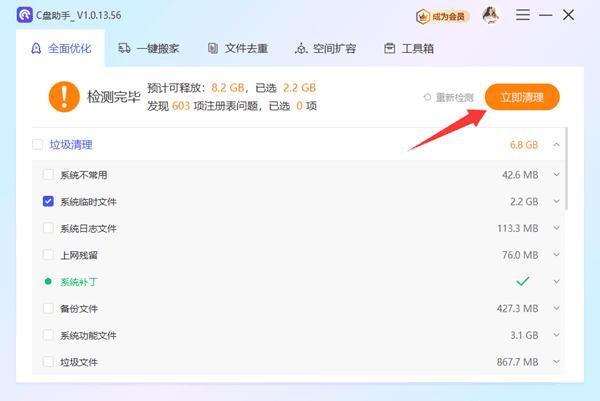
若不确定哪些文件能删,可以借助“百贝C盘助手”深度扫描,系统会自动分析出哪些是安全可删除的文件,新手不用担心误删。
点击下方按钮,下载用百贝C盘助手,一键扫描、一键清理,让清理更省心。
打开软件后,软件会自动检测电脑可清理的无用垃圾。点击右上角的“一键清理”即可。
三、进阶优化
仅仅靠删除垃圾并不能彻底解决问题,你还需要养成一些良好习惯,让C盘持久保持健康状态。
1. 新软件尽量安装在 D 盘或其他分区
大型软件、游戏、渲染程序等体积动辄几十 GB,如果全部装在C盘,系统肯定会被压垮。安装软件时修改默认路径,一次设置即可养成好习惯。
2. 将桌面文件迁移到其他磁盘
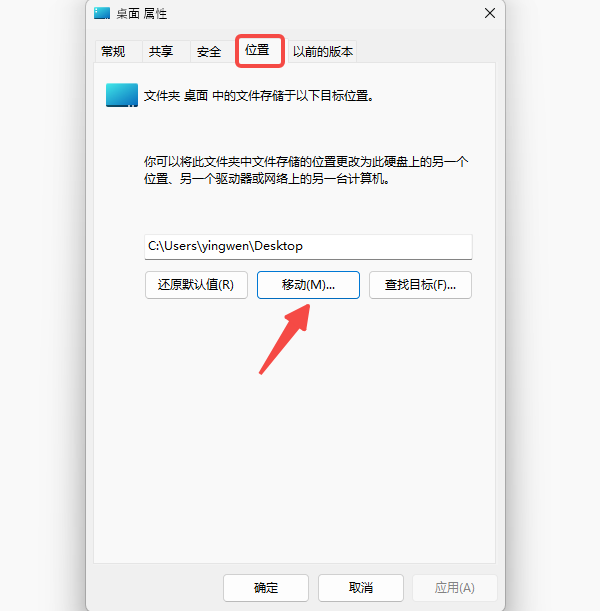
很多人喜欢把文件放桌面,但桌面其实属于C盘路径。桌面放得越多,C盘就越快变红。通过“此电脑 → 右键“桌面” → 属性 → 位置 → 移动”,即可将桌面文件迁移至D盘,彻底解放C盘。
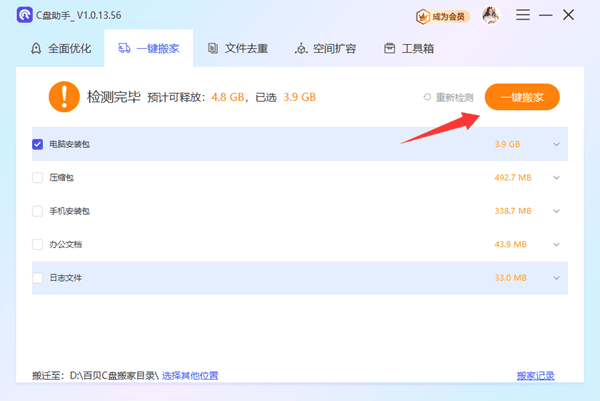
3. 使用百贝C盘助手一键搬家
百贝C盘助手也支持把不重要的文件或软件数据搬到 D 盘,操作比手动移动更安全、快捷。
四、空间仍不足?最稳妥的方法:扩容C盘
如果 C 盘原本只有 40GB、60GB 或 80GB,清理只是权宜之计。更根本的解决方法是增加 C 盘大小(扩容)。
手动分区虽然可以扩容,但步骤复杂且存在丢数据风险。相比之下,百贝C盘助手的“空间扩容”功能更加安全和便捷:
① 打开百贝C盘助手后,选择“空间扩容”,选择要扩容的磁盘,如C盘。
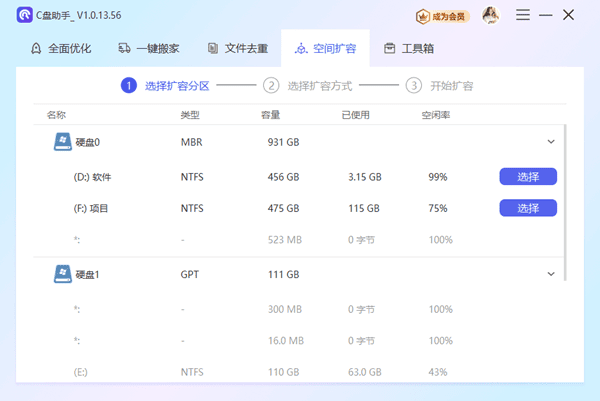
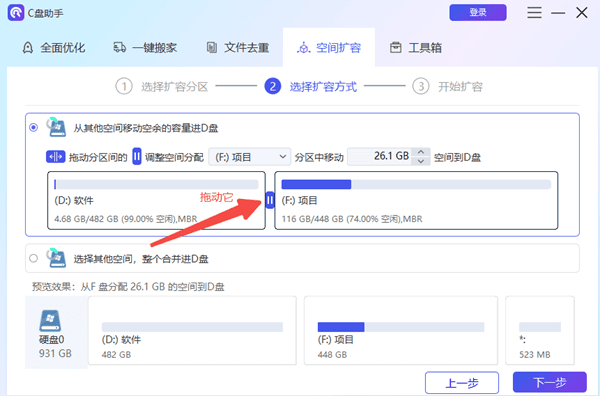
② 拖动滑块设定扩容大小并按提示操作,风险更小、步骤更简单。
以上就是手动清理c盘空间有风险?跟着教程走,有手就行!的全部内容了,文章版权归原作者所有,如有侵犯您的权利,请及时联系本站删除,更多相关磁盘空间不足怎么清理的攻略资讯,请关注收藏西西软件下载站。
下一篇:返回列表











