win11英伟达控制面板在哪里_nvidia控制面板
2025-12-03 11:20 来源:西西软件下载 作者:佚名部分用户在 Windows 11 中找不到 NVIDIA 控制面板,不知道如何打开或者遇到无法使用的问题。本文将详细介绍 NVIDIA 控制面板在 Windows 11 中的位置以及打开方式。

一、Win11 英伟达控制面板在哪里
在 Windows 11 中,NVIDIA 控制面板通常可以通过以下几种方式找到和打开:
1. 通过桌面右键菜单
这是最简单的方法之一,适用于绝大多数情况:
在桌面空白处右键点击。
在弹出的菜单中,找到“显示更多选项”(如果你的右键菜单是简洁模式)。
之后你应该能看到“NVIDIA 控制面板”选项,点击即可打开。

2. 通过系统任务栏
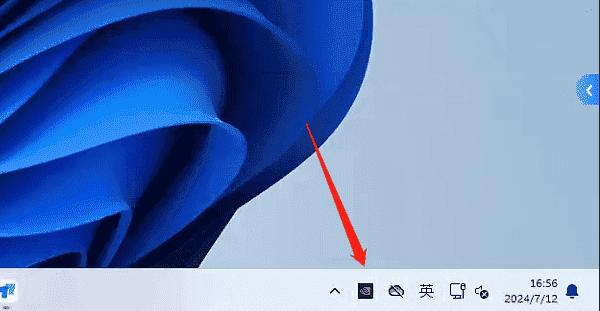
在任务栏右下角,找到 NVIDIA 图标(一个绿色的“NVIDIA”图标)。
右键点击该图标,然后选择“NVIDIA 控制面板”进行打开。
3. 通过 Windows 11 设置搜索
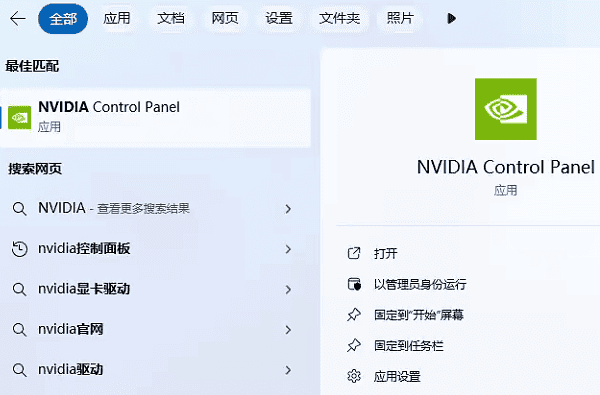
按Win + S打开 Windows 搜索栏。
在搜索框中输入“NVIDIA 控制面板”,然后点击搜索结果进行打开。
4. 通过控制面板
按Win + R组合键,输入 `control` 并按 Enter 键,打开控制面板。
在控制面板中,找到“NVIDIA 控制面板”并点击进入。
5. 通过文件资源管理器
按Win + E打开文件资源管理器。
进入路径:C:\Program Files\NVIDIA Corporation\Control Panel Client
在该文件夹下找到 `nvcplui.exe`,双击运行即可打开 NVIDIA 控制面板。
二、找不到 NVIDIA 控制面板的解决方法
如果以上方法都无法找到 NVIDIA 控制面板,可能是由于显卡驱动问题或软件丢失导致的。以下是几种常见的解决方案:
1. 更新 NVIDIA 显卡驱动
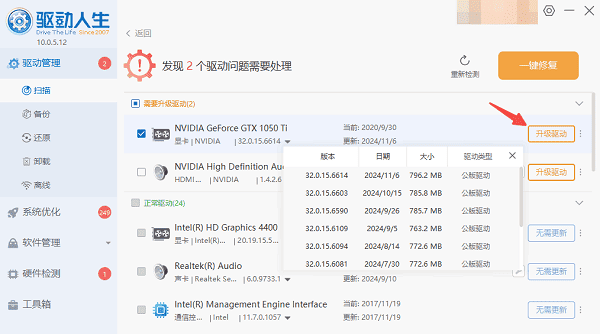
如果显卡驱动过旧或者安装出错,NVIDIA 控制面板可能无法正常运行。如果不熟悉手动更新驱动的方法,可以借助一些专业的驱动管理软件,如驱动人生,它可以自动检测系统所需的最新驱动,并一键安装:
打开驱动人生,点击“立即扫描”,软件会自动检测电脑驱动是否缺失或需要更新。

找到显卡驱动,点击“升级驱动”按钮,软件将自动为你下载并安装最新的驱动程序。
2. 确保 NVIDIA 控制面板已安装
部分用户可能误删了 NVIDIA 控制面板,或者升级系统后它被移除了。可以通过 Microsoft Store 重新安装:
打开Microsoft Store(微软应用商店)。
在搜索栏输入“NVIDIA 控制面板”,然后点击下载并安装。
3. 重新安装 NVIDIA 驱动
如果问题仍然存在,可以尝试彻底卸载 NVIDIA 驱动并重新安装:
卸载 NVIDIA 驱动:打开驱动人生,在“驱动管理”菜单下找到“卸载”页面,找到显卡驱动,点击“开始卸载”。
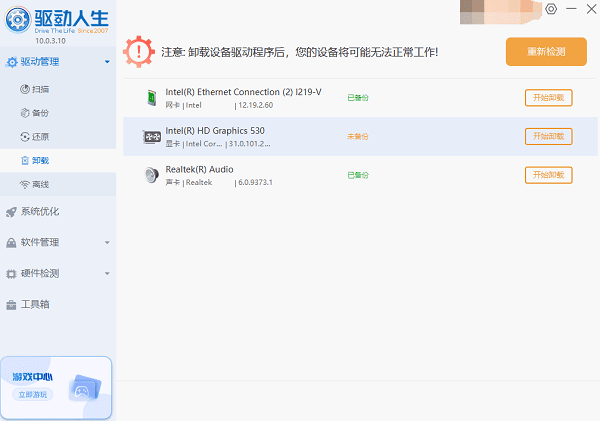
重新安装 NVIDIA 驱动:卸载完成后,重新扫描电脑驱动,驱动人生将自动扫描并安装NVIDIA 显卡驱动。
以上就是win11英伟达控制面板在哪里的全部内容了,文章版权归原作者所有,如有侵犯您的权利,请及时联系本站删除,更多相关nvidia控制面板的攻略资讯,请关注收藏西西软件下载站。
下一篇:返回列表











