DX11_dx11
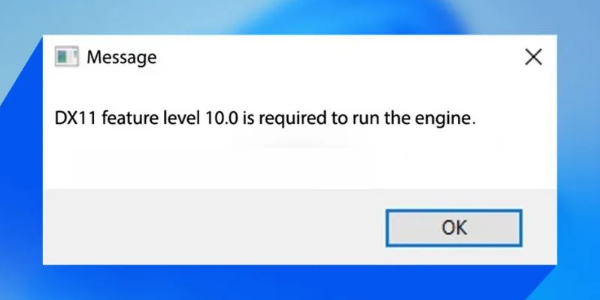
2025-12-05 09:30 来源:西西软件下载 作者:佚名打开游戏时,结果还没进菜单就被一句“DX11 feature level 10.0 is required to run the engine”劝退。别看这句话很“程序员”,其实它的核心意思就是:你的显卡、驱动或系统缺少运行游戏所需的DX11功能级别。如果你也被这个提示整烦了,那么不妨看看这篇文章,将帮你把问题梳理清楚,并用几个简单方法教你快速解决。

一、DX11 feature level 10.0 报错的主要原因
原因1:显卡驱动太旧或损坏
即使你的显卡支持 DX11,但驱动太老、不兼容、甚至受损,也会导致系统检测不到“功能级别 10.0”,于是就提示这句话。
原因2:显卡本身不支持DX11
这一般出现在老型号显卡上,比如10多年前的入门卡,或者核显版本太旧。这种情况下,无论折腾啥DLL、运行库都无效。
原因3:系统缺少DirectX组件或运行库缺失
有时候不是硬件的问题,就是系统里缺了 DX11 运行库、D3D 组件、Visual C++ 这些文件,游戏加载不起来,就会报错。
二、DX11 feature level 10.0的解决方案
方法一:更新显卡驱动
首先,驱动版本过低是出现这个报错最常见的原因,尤其是刚重装系统、驱动乱卸过、或者显卡太久没管过。操作步骤:
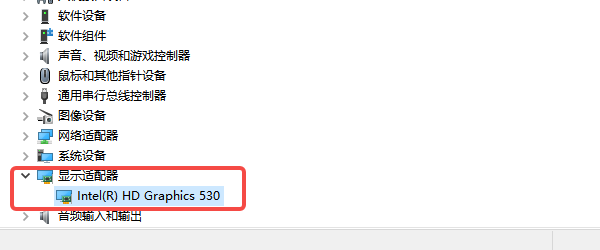
1、右键开始菜单,打开设备管理器。
2、展开“显示适配器”,看看你的显卡型号是不是正常显示。
3、如果带有感叹号或驱动版本太老,可以到显卡官网更新(NVIDIA / AMD / Intel)或者借助专业工具自动安装最新版驱动。
方法二:使用驱动人生自动修复
很多用户其实不是显卡不行,是系统环境不完整,比如 DX11、D3D、VC++ 组件缺失。这种情况下一个个安装比较麻烦,相反,使用“驱动人生”会简单且省心很多。因为它支持显卡驱动和DirectX + 运行库的检测,一次扫描就能看到问题出在哪,非常适合不知道具体原因的朋友。操作步骤:
1、打开驱动人生客户端,点击“立即诊断”。

2、等待检测完成后,如果显示显卡驱动及运行库(尤其是 D3D、VC++)存在异常。
3、点击 “全面修复”即可一键修复多个异常项。
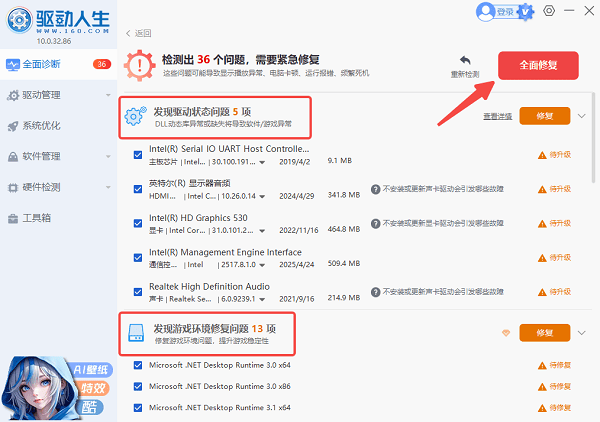
4、最后重启一下电脑,再次打开游戏基本就不会报错了。
方法三:检查显卡是否支持DX11
如果你的电脑比较旧,有可能显卡本身不支持 DX11,那无论你安装什么都没用。步骤:
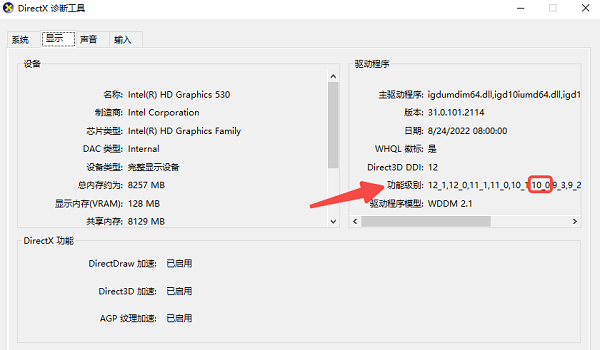
1、按下Win + R 快捷键,输入dxdiag。
2、打开后切到“显示”标签。
3、查看“DirectX 版本”、“功能级别”是否包含 10_0。
4、如果没有 10_0 或 11_0,那说明显卡太老,只能换显卡或升级设备。
好了,看完这篇文章,相信你已经成功解决了“DX11 feature level 10.0”这个报错。如果之后遇到电脑驱动或运行库的其它报错,不妨直接使用“驱动人生”一次性把显卡驱动和 DirectX组件全修好,成功率会高很多,推荐所有用户尝试。
以上就是DX11的全部内容了,文章版权归原作者所有,如有侵犯您的权利,请及时联系本站删除,更多相关dx11的攻略资讯,请关注收藏西西软件下载站。
下一篇:返回列表











