1650显卡驱动怎么下载?显卡驱动下载
2025-12-05 09:47 来源:西西软件下载 作者:佚名显卡驱动过旧或损坏会导致游戏掉帧、花屏、黑屏、显卡无法识别等问题。很多朋友不知道从哪里下载或担心装错版本。下面就为玩家们分享GTX 1650显卡驱动下载与安装步骤,其他NVIDIA显卡型号也可以按照这些方法操作,小白也能轻松完成。

一、最快捷方法:使用“驱动人生”自动安装
如果担心下载错误版本、安装失败或兼容问题,建议使用自动安装方式。驱动人生可以自动识别硬件型号,智能匹配适配版本,无需手动筛选,省时省力,更适合广大朋友。
第1步:点击下方卡片,下载驱动人生X;
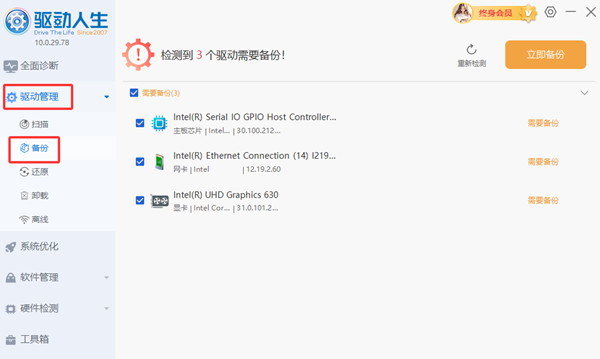
第2步:打开软件,点击 驱动管理 > 备份,先备份当前显卡驱动,以防新驱动不好用,可以一键回退。
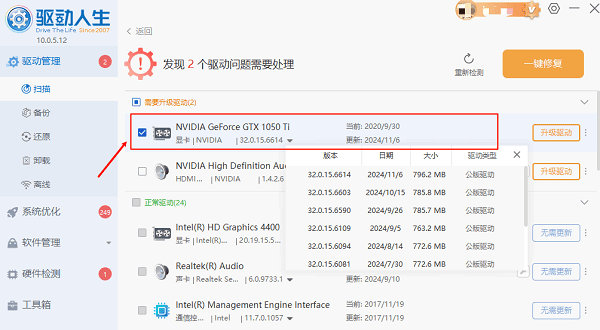
第3步:再点击 扫描 > 立即诊断,检测电脑驱动状态;

第3步:扫描完成后找到显卡驱动(NVIDIA GeForce GTX 1650),点击 安装 / 升级驱动,也可以选择特定的版本。
第4步:等待安装完成后根据提示重启电脑。
二、访问NVIDIA网站下载显卡驱动
第1步:进入NVIDIA网站,点击“驱动”页面。
第2步:按以下内容逐项选择:
产品类型:GeForce
产品系列:GeForce 16 Series(如果是笔记本的1650,需选择带 (Notebooks) 的选项)
产品:GeForce GTX 1650
操作系统:Windows 11(根据自己的电脑系统选择)
语言:Chinese (Simplified)
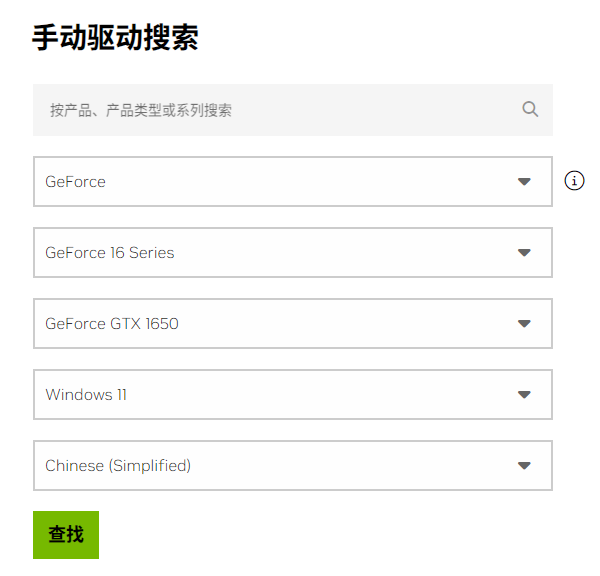
第3步:点击 查找,游戏用户选择GeForce Game Ready;设计师选择NVIDIA Studio。
第4步:点击 下载,等待安装包下载完成。
第5步:双击运行安装程序,选择自定义安装,勾选执行全新安装。
第6步:安装完成后重启电脑,驱动即可生效。
三、安装驱动失败怎么办
在安装过程中,如果出现安装失败、报错、蓝屏、黑屏,或卡住不动,往往是因为旧驱动残留、系统冲突或驱动不兼容。我们可以使用DDU工具彻底清理旧驱动,操作步骤如下:
第1步:首先下载DDU(Display Driver Uninstaller)。在使用DDU前,建议关闭杀毒软件和防火墙,以免干扰清理过程。
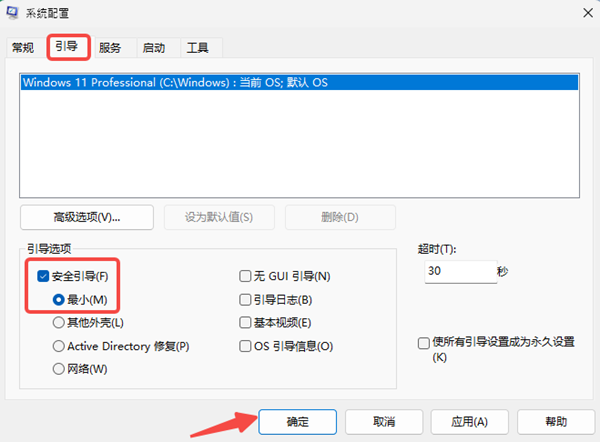
第2步:按 Win + R,输入msconfig并回车,打开系统配置。切换到 引导(Boot) 选项卡,勾选 安全引导 → 最小,点击 确定。重启电脑,此时系统会进入安全模式。
第3步:在安全模式下打开DDU,在主界面中选择 显卡 → NVIDIA → 清理并重启。
第4步:DDU会彻底卸载旧驱动及残留文件,避免冲突。
第5步:重启电脑回到正常模式,重新安装驱动(可使用驱动人生快速安装)。
四、1650显卡驱动哪个版本好
最新WHQL驱动(首推大多数人):目前最新的是58x.xx 系列(如581.80),它针对新游戏有专门性能提升。包含其他最新功能,如NVIDIA Reflex、Broadcast等组件的更新。
经典稳定版驱动(472.12 WHQL):经过许多用户长期使用验证,很少出现黑屏、闪退、卡顿等驱动问题。对2021年及之前的大部分游戏都有非常好的支持。
另一备选稳定版本(466.77 WHQL):这个版本比472.12更老一些,同样以稳定著称。如果472.12不好用,可以尝试回退到这个版本。
只要按本教程一步步操作,GTX 1650显卡驱动就能顺利下载安装,同时建议每1-2个月打开“驱动人生”检查一次驱动状态,或在新游戏/软件出现兼容问题时主动更新,可以让显卡性能发挥更稳定、游戏更流畅。
以上就是1650显卡驱动怎么下载?的全部内容了,文章版权归原作者所有,如有侵犯您的权利,请及时联系本站删除,更多相关显卡驱动下载的攻略资讯,请关注收藏西西软件下载站。
下一篇:返回列表











